
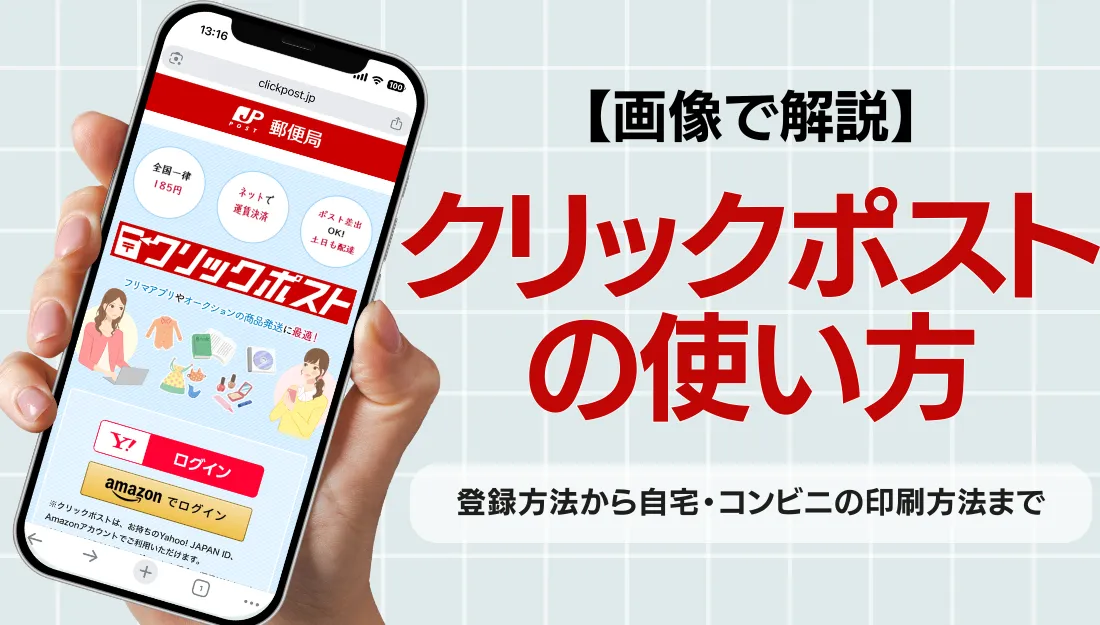
クリックポストの使い方完全ガイド|スマホ操作の仕方やコンビニでの印刷方法など
【画像で解説】クリックポストの使い方が一目でわかる!新規登録からマイページ操作、Amazon Pay等の支払い方法、ラベル印刷、ポスト投函まで全手順を7ステップで解説。プリンターがないときのコンビニ印刷術や、追跡が反映されない時の対処法、厚さ3cm制限の注意点も網羅。この記事だけで迷わず安く送れます。
本記事内ではアフィリエイト広告を利用しています
目次
【7ステップ】クリックポストの使い方・送り方
・衣類や書類など厚さ3cm以内の荷物を送るときに便利
日本郵便の取り扱うクリックポストは、スマホ1台あれば申し込みから発送まで完結できます。ここでは、実際の使い方の流れを7ステップでわかりやすく解説します。
1. Yahoo! JAPAN IDまたはAmazonアカウントを用意(初回のみ)
「Yahoo! JAPAN ID」または「Amazonアカウント」を用意し、Yahoo!ウォレット/Amazon Payを登録しておきます。
2. クリックポストのサイトに「登録」(初回のみ)
次に、クリックポストのサイトに利用者情報を登録します。登録は初回のみで、2回目以降は不要です。
登録手順
%20(1).webp)
1 | 郵便局の公式サイトから「Yahoo! JAPAN ID」または「Amazonアカウント」にログインする |
2 | 「利用規約に同意する」にチェックを入れて、「次へ」をクリック |
3 | 「新規登録」をクリック |
%20(3).webp)
4 | 利用者情報を入力し「次へ」をクリック |
5 | 登録内容を確認し、「登録」をクリック |
6 | 登録したアドレスに届く、URLをクリックして本登録完了 |
登録する利用者情報は次の通りです。
・氏名(フリガナ)
・郵便番号
・住所
・メールアドレス
仮登録の時点でマイページにログインできるようになりますが、メールアドレスに届くURLをクリックして本登録を完了しないと郵送手続きは行えません。本登録を忘れないように注意しましょう。
3. 「マイページ」から「お届け先情報」を入力
続いて、クリックポストの「マイページ」からお届け先情報を入力します。
お届け先入力手順
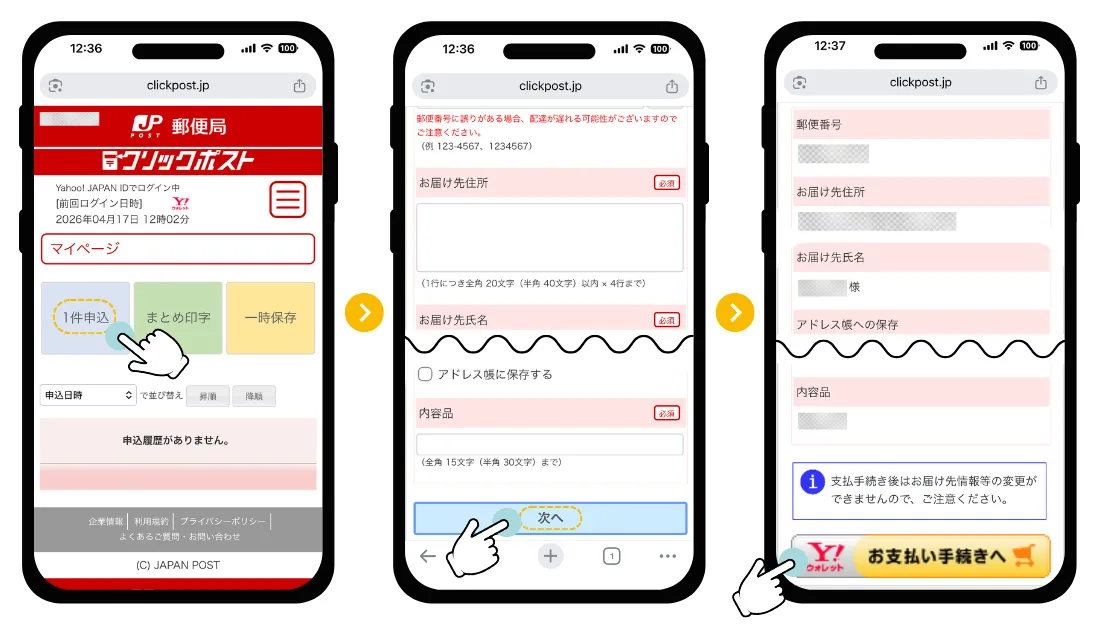
1 | マイページの「1件申込」をクリック |
2 | 届け先の情報と内容品を入力する |
3 | 内容を確認してOKであれば支払い手続きに進む |
入力する届け先情報は次の通りです。
・お届け先住所
・お届け先氏名
・内容品
お届け先の氏名の敬称は「様」「御中」から選べます。また、「アドレス帳に保存する」にチェックを入れると次回からアドレス帳の利用から選べて便利です。内容品は全角15文字(半角30文字)で入力しましょう。
4. 「支払い方法」を選択して運賃決済
続いて運賃を決済します。クリックポストの支払い方法は「Yahoo!ウォレット」「Amazon Pay」の2つです。どちらの場合も、支払手続き後はお届け先情報等の変更ができないので注意しましょう。
Yahoo!ウォレットの支払い方法
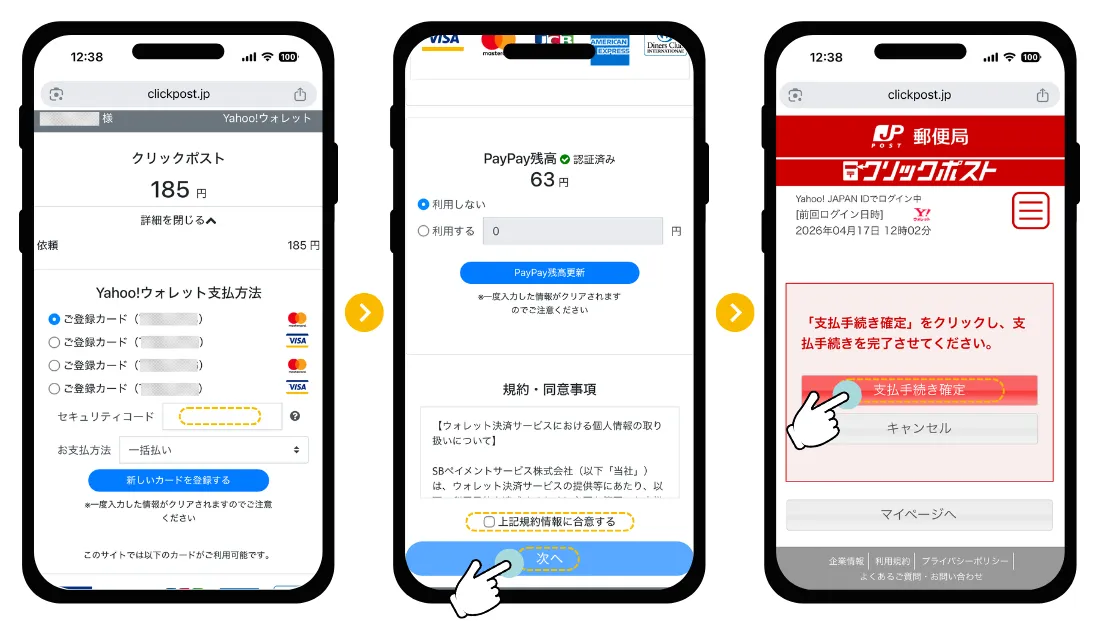
1 | 支払いするカードを選択し、セキュリティコードを入力する |
2 | 「規約情報に合意する」にチェックを入れて「次へ」をクリック |
3 | 「支払い手続き確定」ボタンを押して完了 |
Yahoo! JAPAN IDとPayPayが連携済みであれば、PayPay残高も利用できます。
Amazon Payの支払い方法
.webp)
1 | カード情報が表示されるので、確認し「続行」をクリック |
2 | 「支払い手続き確定」ボタンをクリックして完了 |
5. 宛名ラベルの「印字・印刷」
支払い手続きを完了すると、ラベル印刷の確認画面へ切り替わります。印刷したラベルは手書きで修正や追加ができないため、印刷前に必ず内容をチェックしておきましょう。
宛名ラベルのダウンロード・印刷手順
%E3%81%AE%E3%82%B3%E3%83%92%E3%82%9A%E3%83%BC.webp)
1 | 「注意事項を確認しました」にチェックを入れて、「印字」ボタンをクリック |
2 | 宛名ラベル(PDFファイル)が表示されたら、右上の共有マークをクリック |
3 | 「プリント」をクリックし、Wi-Fi対応プリンターを操作して印刷する |
宛名ラベルはカラーでも白黒でも印刷可能です。サイズはA4用紙の1/4ですが、拡大や縮小はせず、そのまま印刷してください。
光沢のある紙を使用した場合や、インクが薄かったり、にじんでいたりする場合は、コードが読み取れないため引き受けてもらえない場合があります。
印刷ミスをしてしまった場合は、「印字」を押してから30分以内であれば再印字ができます。30分経過すると再印字ができないので再度発送の申込みから行う必要があります。
運賃は、郵便局で荷物が引き受けられたタイミングで正式に決済されます。それまでは仮の引き落とし(予約状態)となっているため、30分を過ぎて再印字ができなくなった場合でも、費用が発生することはありません。
コンビニで印刷する場合
自宅にWi-Fi対応プリンターがない場合でも、コンビニのマルチコピー機を利用して宛名ラベルを印刷できます。コンビニで印刷する場合は、事前に専用アプリをダウンロードしておきましょう。
| コンビニ名 | 利用するアプリ |
| セブンイレブン | かんたんnetprint |
| ローソン、ファミリーマート | PrintSmash |
%20(1)%E3%81%AE%E3%82%B3%E3%83%92%E3%82%9A%E3%83%BC.webp)
1 | 「プリント」をクリック |
2 | 右上の共有マークをクリック |
3 | 利用するアプリの「アイコン」をクリックし、印刷に進む |
プリントを押すまでは自宅でプリントするときと同じ手順です。アプリアイコンを押すとアプリに移動するので、画面の指示に従って印刷しましょう。
コンビニ印刷の料金はコンビニや時期によって異なりますが、目安として白黒1枚10~20円、カラー1枚50~60円程度です(2026年・編集部調べ)。最新料金は各コンビニの公式サイトでご確認ください。
たくさん発送するなら「シールタイプのラベル用紙」が便利
普通紙に印刷した場合は、ラベルを切り取ってテープで貼り付ける必要があります。貼り付けの手間を減らしたい場合は、市販のシールタイプのラベル用紙を使う方法がおすすめです。
シールタイプの用紙に直接印刷すれば、箱や封筒にそのまま貼れるため、発送作業がスムーズになります。
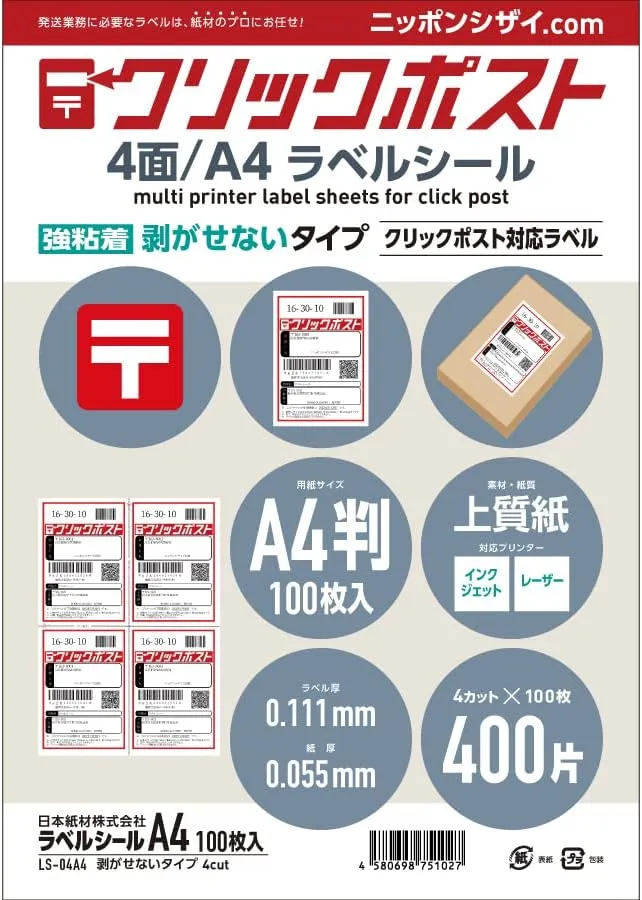
ニッポンシザイ.COM クリックポスト 対応 ラベルシール 強粘着 A4/100枚(4面/400片)
6. 宛名ラベルを箱や封筒に貼り付ける
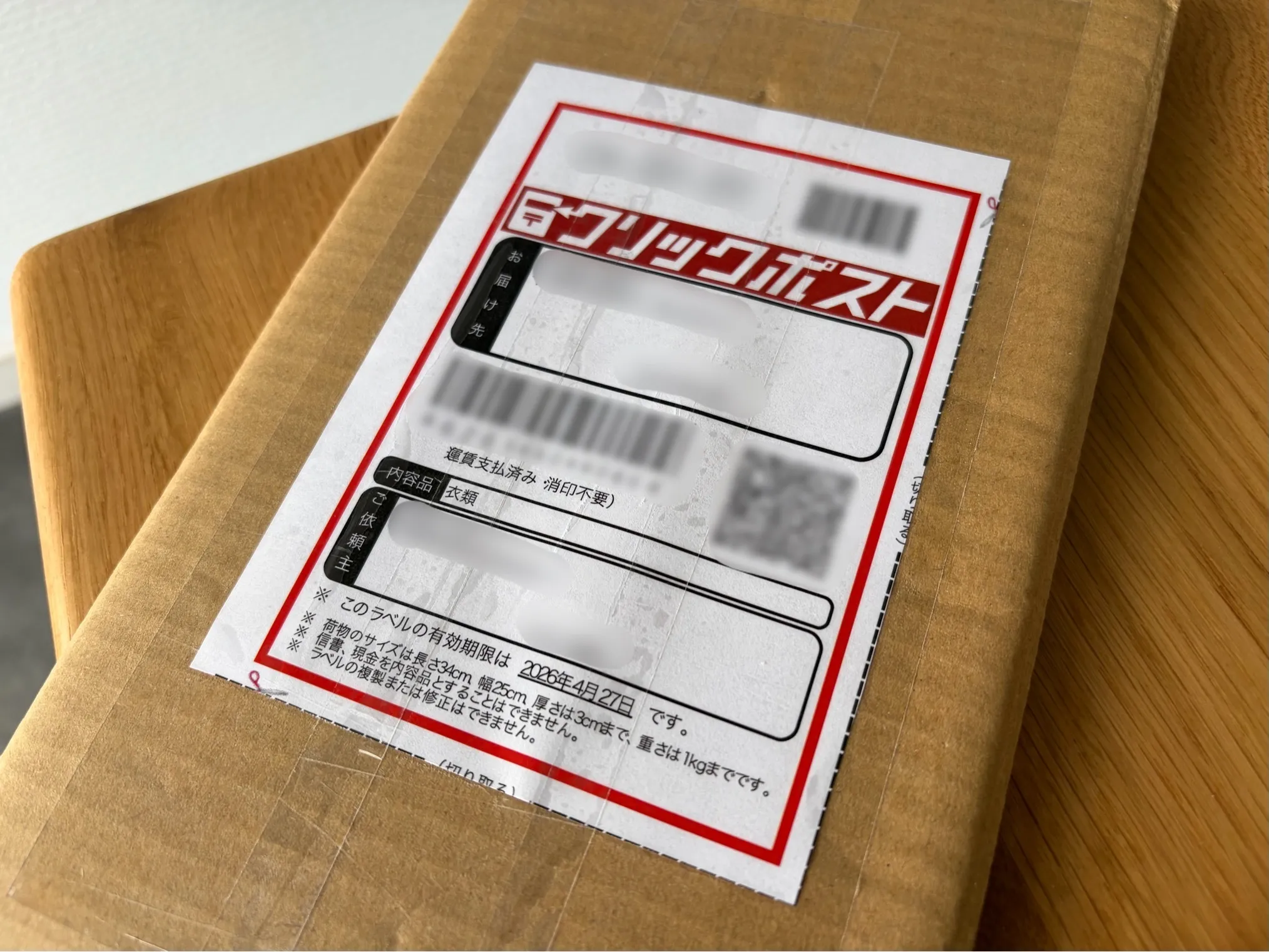
印刷した後は、ラベルを切り取り線に沿ってカットし、荷物を入れた箱や封筒の表面に貼り付けます。バーコードや住所部分が隠れないよう、透明なOPPテープを使用するのがおすすめです。
なお、クリックポストに使用する箱や封筒に特別な指定はありません。以下の規定サイズ内であれば、どのような箱や封筒でも利用できます。
・幅:9~25cm
・厚さ:3cm以内
このサイズに合った箱や封筒は、100円ショップなどでも手軽に購入できるため、手元にちょうど良いものがない場合はチェックしてみてください。
7. 郵便局または「ポストへ投函」して完了
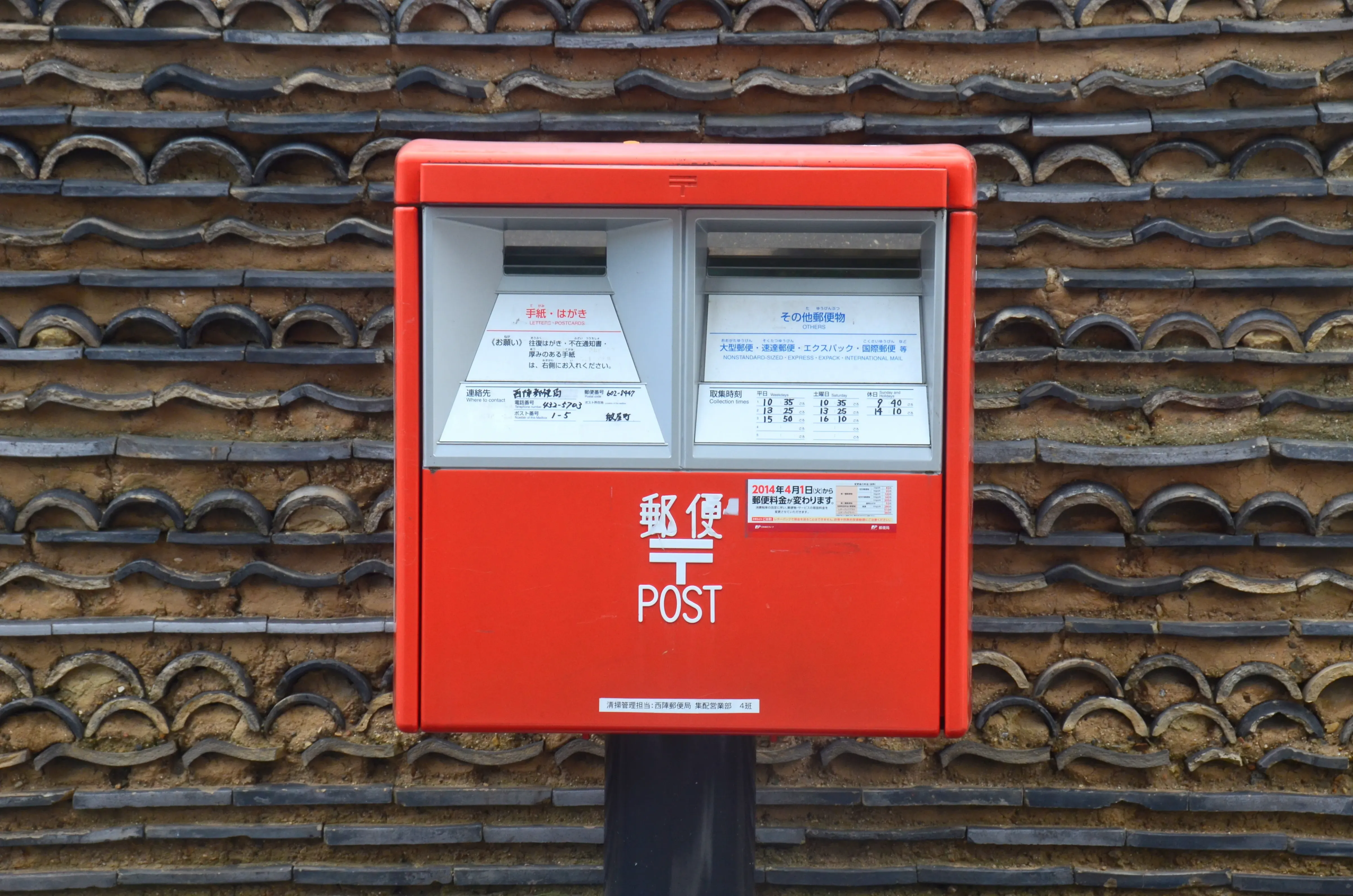
クリックポストは事前にネット決済を行うため、切手は不要です。荷物は郵便局の窓口に差し出すか、郵便ポストに投函して発送できます。2口タイプのポストに投函する場合は、「手紙・はがき」ではなく「その他郵便物」側に入れましょう。
また、宛名ラベルの有効期限は、Yahoo!ウォレットやAmazon Payで支払いを完了した翌日から7日間です。ラベルに記載されている有効期限を確認し、過ぎないように注意しましょう。過ぎてしまうと受付できなくなり、申込からやり直しになります。
運賃は、郵便局で荷物が引き受けられたタイミングで正式に決済されます。それまでは仮の引き落とし(予約状態)となっているため、発送を忘れてしまった場合、費用が発生することはありません。
配達状況はマイページから確認可能
配達状況を確認したい場合は、クリックポストのトップページ(マイページ)を確認しましょう。「お問い合わせ番号」をタップすると、郵便局での「引受」や届け先への「配達完了」などの配達状況を確認できます。
クリックポストで送れるサイズ・料金・配達日数
【基本情報】全国一律の「料金」と制限「サイズ」
| 料金 | 日本全国一律185円 |
| サイズ | 長さ14~34cm、幅9~25cm |
| 厚さ | 3cm以内 |
| 重量 | 1kg以内 |
送れるもの・送れないもの一覧
| 送れるもの | 送れないもの |
| ・衣類(Tシャツ・小物など) ・本・雑誌・マンガ ・CD・DVD ・アクセサリー(低価格帯) ・ハンドメイド作品 など | ・現金 ・信書 ・貴金属等の貴重品 ・爆発物・毒劇物等の危険物 など |
高額商品や壊れやすいものは、補償付きの配送方法を利用するのがおすすめです。
お届けまでの「日数」の目安
| 配達の目安 | 差出日の翌日~翌々日(近い地域は翌日、遠方は翌々日が目安) |
| 土日・祝日の配送 | 配達あり(休日も配達されます) |
| 遅延の可能性 | 天候や交通状況、離島宛ての場合は遅れることがあります |
| 追跡サービス | あり(ポスト投函後、追跡情報が反映されるまでに時間がかかる場合があります) |
クリックポストの配達日数は比較的スピーディー。土日も配送されます。
クリックポストのメリット・デメリット
メリット
・土日や祝日でも発送ができる
・スマホがあればどこからでも利用できる
・ラベルの手書きが不要
・郵便ポストから差し出せる
・郵便受けに配達される
・追跡サービスあり
このサイズの商品を185円で送れるのはコスパが高く、フリマやネット販売をしている人にとっては大きなメリットです。
たとえば、メルカリなどで同等サイズの商品を送る場合、
・ゆうパケットポスト:215円
といった料金になるため、クリックポストの方が安く送れるケースも多くあります。発送件数が多い方ほど、送料の差が積み重なって節約効果が大きくなるのも魅力です。
デメリット
・補償がない
・手書きのラベルが使用できない
・匿名配送に対応していない
とくに注意したいのが、補償がないことと匿名配送に対応していないことです。クリックポストでは、発送者と受取人の住所・氏名が宛名ラベルに記載されます。そのため、匿名での取引を希望する場合には向いていません。
たとえば、メルカリやヤフオクなどで匿名取引をしたい場合は、
・らくらくメルカリ便
など、匿名配送に対応したサービスを利用する必要があります。
クリックポストはこんな使い方がおすすめ
クリックポストは、厚さ3cm以内の荷物を安く送りたい方に向いています。たとえば、次のような使い方におすすめです。
Tシャツや子ども服、本などをよく送る方にぴったりです。
知人に本を送ったり、書類を郵送したりするときにも使いやすい方法です。
アクセサリーや布小物など、軽くて小さい商品の発送に向いています。
一方で、高価な商品や壊れやすいもの、匿名配送が必要な荷物を送りたい場合には、クリックポスト以外の配送方法を検討するのがおすすめです。
【Q&A】クリックポストに関するよくある質問と注意点
クリックポストを利用する際によくある疑問や注意点をまとめました。初めて利用する方は、発送前に一度チェックしておきましょう。
Q. ラベルへの印字をミスしたときは?
「印字」を押してから30分以内であれば、マイページにある該当のお届け先情報の「再印字」から同じラベルを再度印刷できます。30分を過ぎると再印字はできなくなるため、再度発送の申込みをして新しいラベルを作成してください。
Q. 「印字」をクリックしましたが、ラベルが表示されません。どうすればよいですか?
ブラウザのポップアップブロックが有効になっていると、ラベル画面が表示されないことがあります。「clickpost.jp」のポップアップを許可する設定をした上で、再度「印字」をクリックしてください。
Q. 自宅にプリンターがない!「コンビニ」での印刷方法は?
自宅にプリンターがなくても、コンビニのマルチコピー機を使えば宛名ラベルを印刷できます。基本的な流れは次のとおりです。
・宛名ラベル(PDFファイル)をスマホに保存
・コンビニの専用アプリをダウンロード
・アプリにPDFを登録
・店舗のマルチコピー機から印刷
対応している主なコンビニは次のとおりです。
・セブンイレブン:かんたんnetprint
・ローソン・ファミリーマート:PrintSmash
印刷したラベルは普通紙になるため、切り取ってテープでしっかり貼り付けましょう。
Q. 「箱」や「封筒」はどこで買える?
クリックポストに使う箱や封筒に指定はなく、規定サイズ内であればどのような箱や封筒でも利用できます。ただし、サイズを自分で調整するのは意外と手間がかかるため、クリックポスト対応サイズの梱包資材を購入するのがおすすめです。主な購入場所は次のとおりです。
・100円ショップ(ダイソー・セリアなど)
・ホームセンター
・ネット通販(Amazon・楽天など)
とくに100円ショップでは、クリックポストにちょうど合うサイズの商品が販売されているため、初めての方でも準備しやすいです。
Q.「スマホ」だけで手続きから発送まで完結できる?
クリックポストは、次の操作までスマホだけで行うことができます。ただし、ラベルの印刷は必須のため、自宅にプリンターがない場合はコンビニ印刷を利用する必要があります。
・申し込み
・支払い
・ラベルのダウンロード
・コンビニ印刷
Q. 発送したのに「追跡番号」が反映されないのはなぜ?
クリックポストでは、ポストに投函した直後には追跡情報が反映されないことがあります。主な理由は次のとおりです。
・郵便局で最初の読み取りが行われていない
・ポストの回収時間前である
・投函からまだ時間が経っていない
とくにポスト投函の場合は、最初の回収・読み取りが行われてから追跡情報が反映されます。目安としては、投函後、数時間~翌日程度で反映されることが多いです。翌日になっても反映されない場合は、郵便局の窓口へ問い合わせるとよいでしょう。
Q. 厚さ3cmを少しでも超えたらどうなる?返送される?
クリックポストは、厚さ3cm以内という制限が厳密に決められています。少しでも3cmを超えている場合、次のような対応になる可能性があります。とくに衣類などは、梱包すると厚みが出やすいため注意が必要です。
・差出人へ返送される
・不足料金が発生する
・郵便局で受付を断られる
クリックポストで発送をもっと安く・スムーズに!
クリックポストは、サイズやルールを理解して使えば、とても便利な配送方法です。
とくに、フリマアプリで商品を発送する機会が多い方、小物や衣類、本などをよく送る方にとっては、送料を抑えながら効率よく発送できる手段になります。
最初は登録や印刷など少し手間に感じるかもしれませんが、一度使い方を覚えてしまえば、スムーズに発送できるようになります。この記事を参考に、クリックポストを上手に活用してみてください。
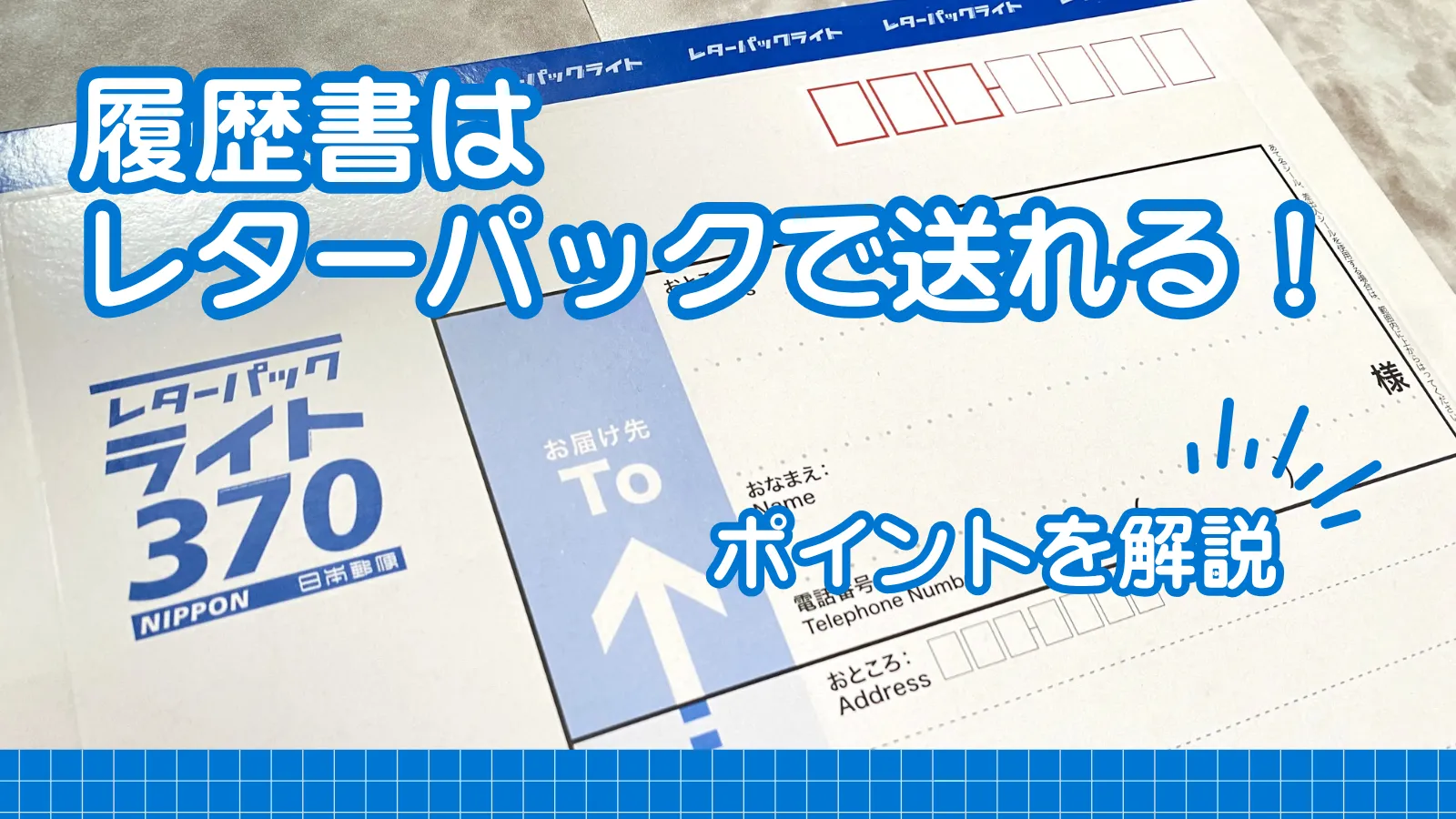
あわせて読みたい:レターパックはコンビニで買える!値段や発送方法&購入場所を解説
あわせて読みたい:レターパックのライトとプラスの書き方見本!種類や記入例と注意点を徹底解説
※本記事の内容は、本記事作成時の編集部の調査結果に基づくものです。
※本記事に掲載する一部の画像はイメージです。
※本記事の内容の真実性・確実性・実現可能性等については、ご自身で判断してください。本記事に起因して生じた損失や損害について、編集部は一切責任を負いません。
※記事で紹介した商品を購入すると、売上の一部がユアマイスター株式会社に還元されることがあります。
※本記事のコンテンツの一部は、アマゾンジャパン合同会社またはその関連会社により提供されたものです。これらのコンテンツは「現状有姿」で提供されており、随時変更または削除される場合があります。