
スタバのギフトカードの使い方を解説!もらったらどうする?【アプリ・店頭】種類と金額確認のやり方
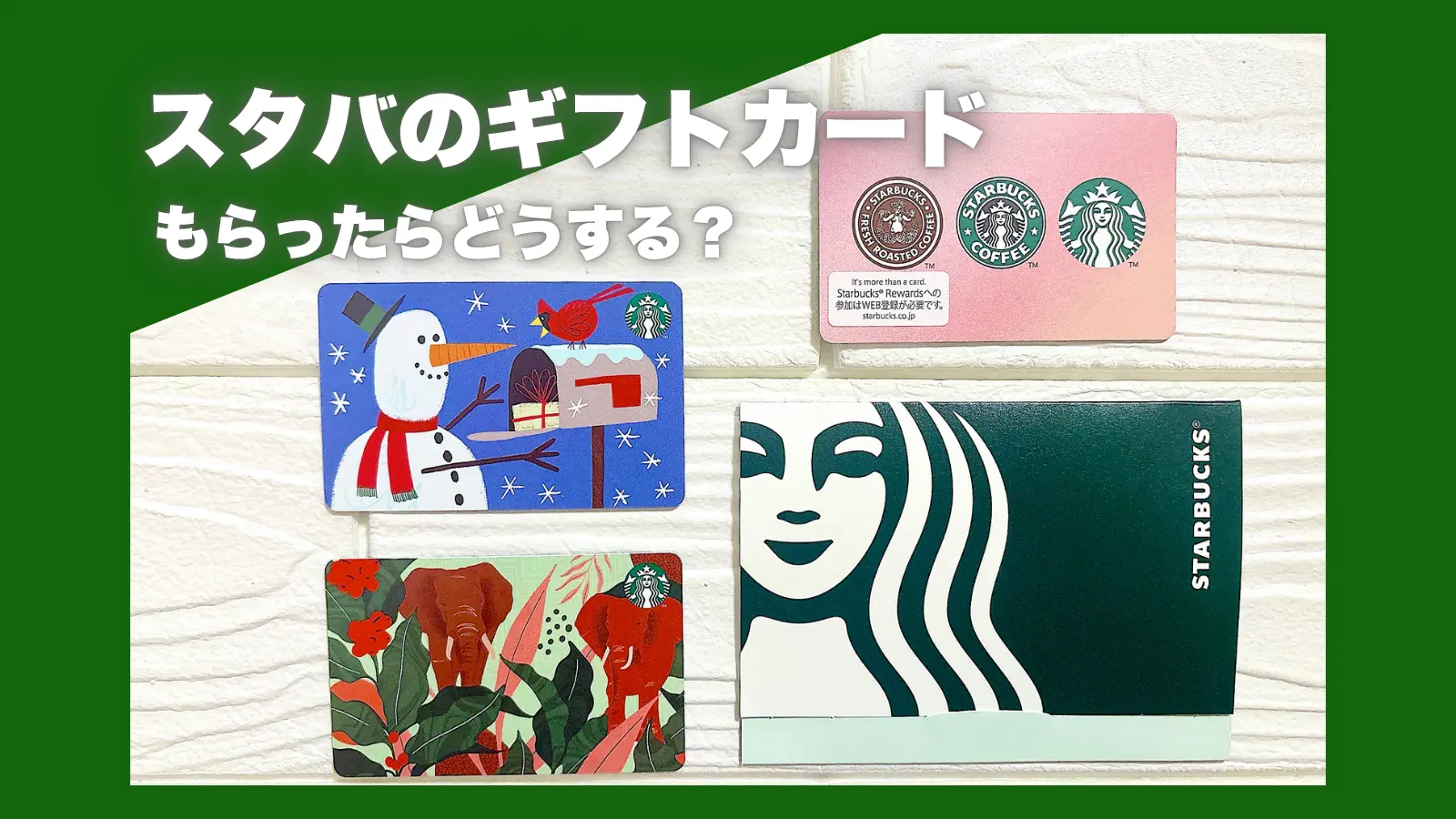
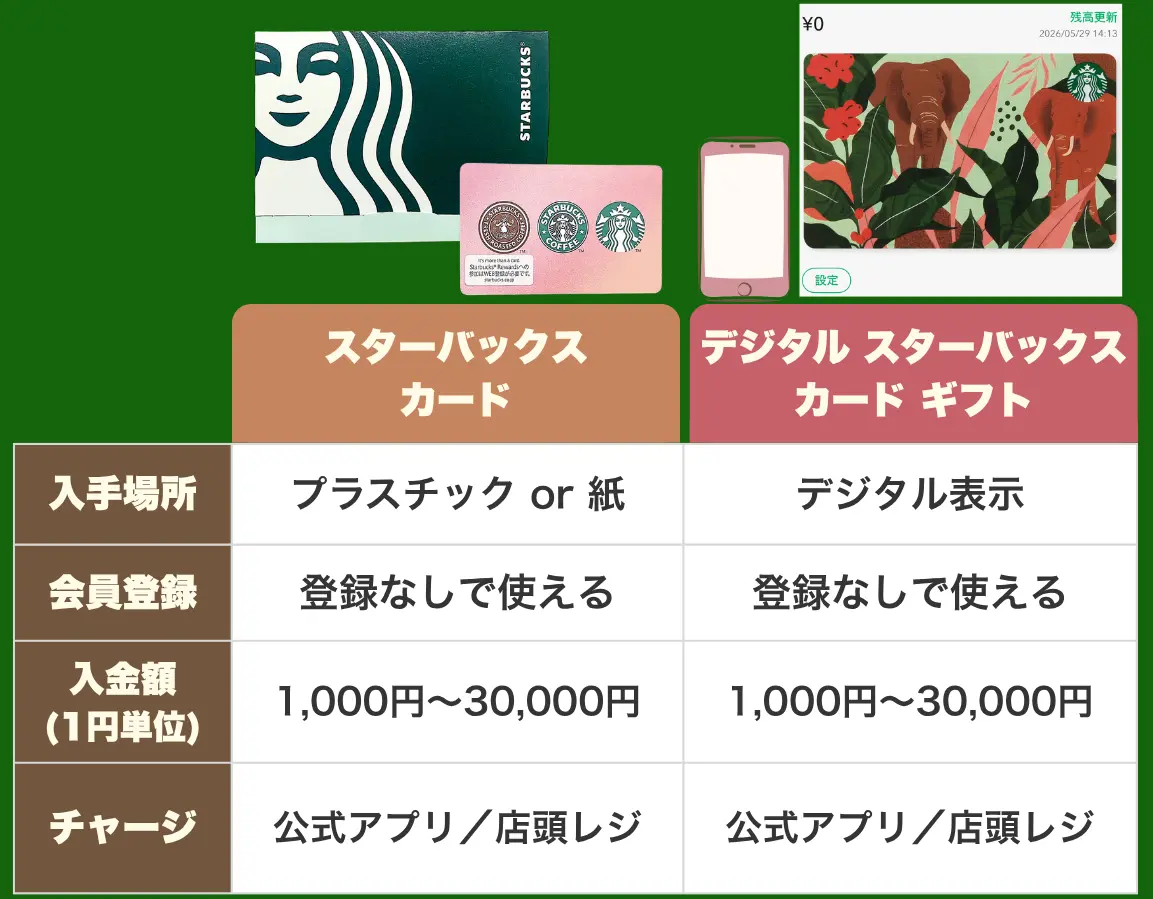
スタバ(スターバックス)のギフトカードをもらったらどうやって使うのか、使い方や残高を確認する方法を解説します。プリペイド式のカードは繰り返し入金して使えるので、使い切りでお釣りが出ないドリンクチケットとは別物。紙やプラスチック製の「スターバックス カード」と、スマホで表示する「デジタル スターバックス カード ギフト」の2種類があり、会員登録なしでもレジでの支払いに使えます。スターバックス® リワードに参加して、モバイルオーダーで注文するやり方もまとめました。
目次
スタバのギフトカードとは?もらったら種類と金額を確認
友人からのお礼や差し入れをはじめ、同僚からの誕生日プレゼント、何かの景品など、スタバのギフトカードをもらうことってありますよね。「もらったはいいけれど使い方がわからない」という人に、店舗での使い方やモバイルオーダーのやり方を解説します。
そもそも「スターバックス カード」とは、残高がなくなったら再度入金して繰り返し使えるプリペイドカードのこと。使い切りのeTicket/eGiftや、紙・レシート発行のドリンクチケットとはまた別のものです。
いずれも最低1,000円からチャージされているので、この機会にぜいたくなカスタマイズを試してみるのもいいですね!詳しい残高はレジや使用後のレシート、公式アプリへの登録でも確認できます。残高不足の場合は、レジでチャージするか差額を払えばOKです。
あわせて読みたい:【スタバ】1,000円カスタマイズの正解はこれ!おすすめカスタムメニューや使い切る裏ワザを紹介
スターバックス カードの使い方
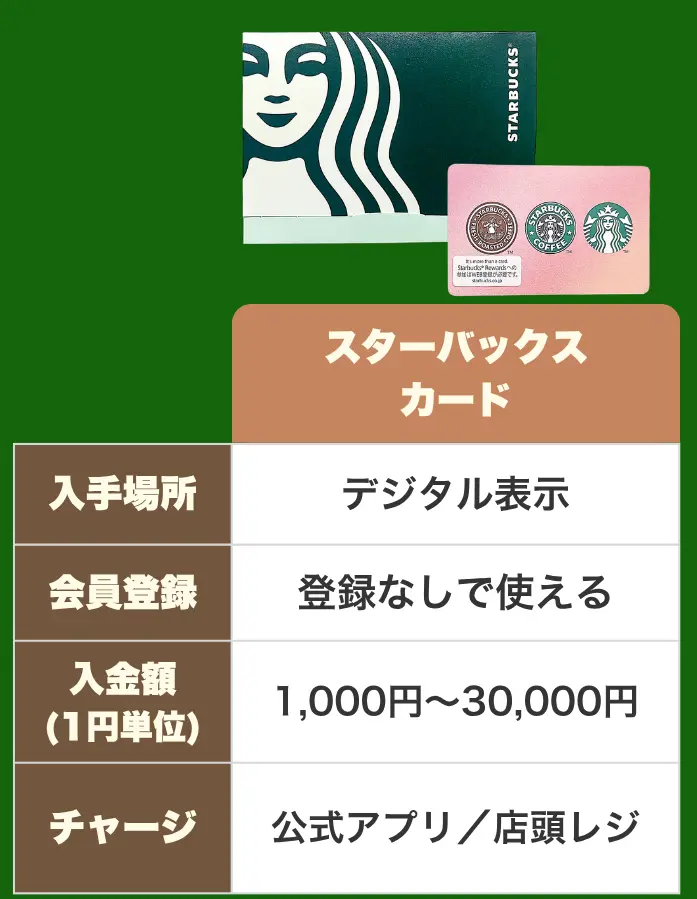
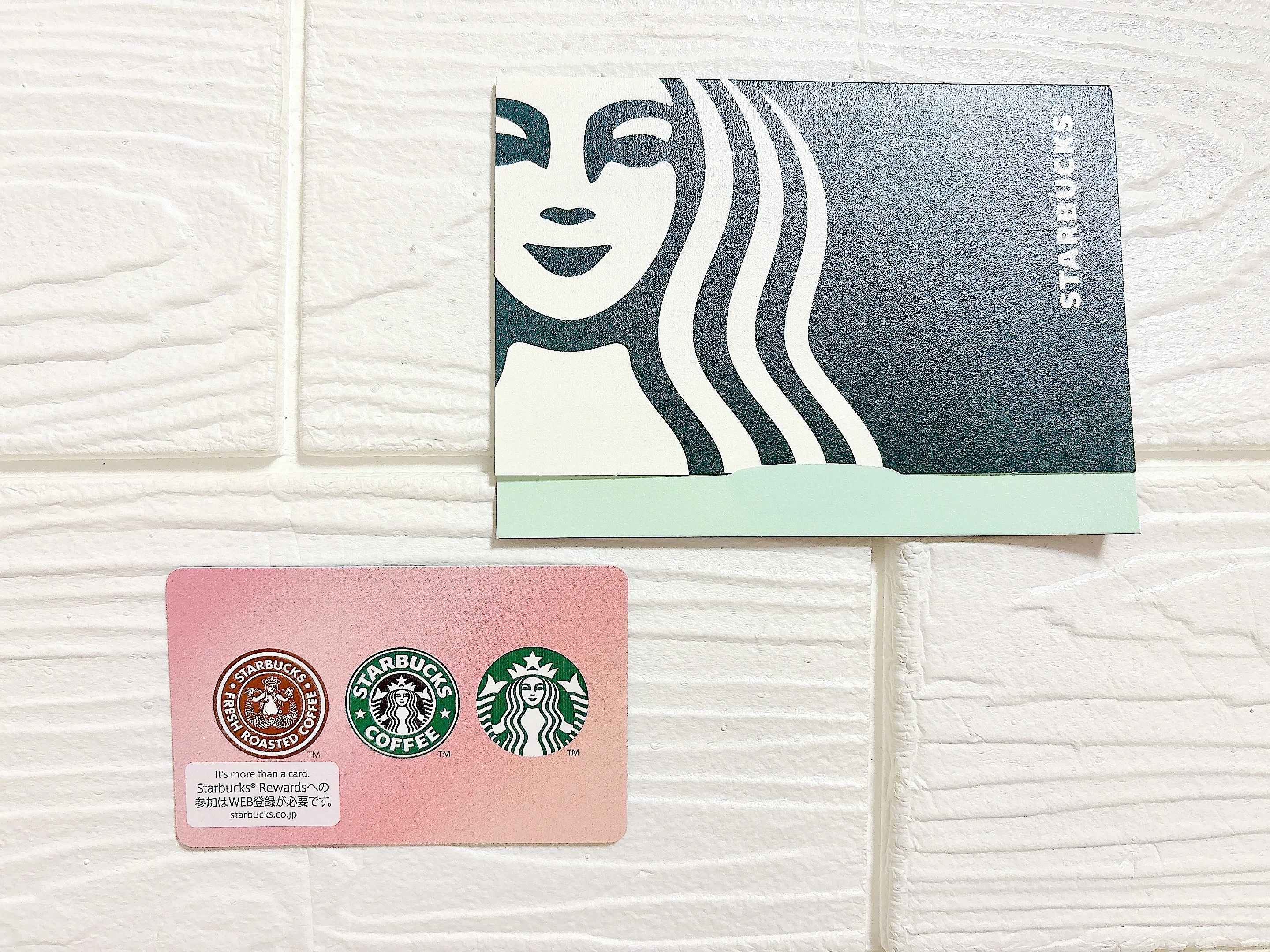
※PINコードは剥がさなくてOK
カード券面をレジで提示すれば、登録なしでそのまま使えます。残高がなくなって繰り返し入金したいときも、レジでお願いすればOK。現金またはクレジットカードで、1,000円から再チャージできます。なお、既存のスタバカードで新しいスタバカードを買うことはできません。
もしスタバをよく使うなら、「スターバックス® リワード」に参加してStarというポイントを貯めると、ドリンクチケットやオリジナルグッズなどの特典と引き換えできてお得。「My Starbucks」アカウントを作成し、もらったスターバックス カードを登録しておくのがおすすめです。
あわせて読みたい:【使うほどお得】スターバックスカードの基本の使い方とチャージ方法
モバイルオーダーでスターバックス カードを使うやり方
2. カード番号とPINコードを入力→個人情報とカード名を登録
3. 「オーダー」タブから受け取り店舗や商品を選択
4. 決済完了→店舗のカウンターで商品を受け取る
モバイルオーダーでスタバカードを使いたい場合、まずは公式アプリにカードを登録しましょう。自分で自分のメールアドレスに送ることもできるので、季節ごとのかわいい絵柄をコレクションするのもあり!
1. 公式アプリにログインし「Pay」タブから右上の「カード追加」をタップ
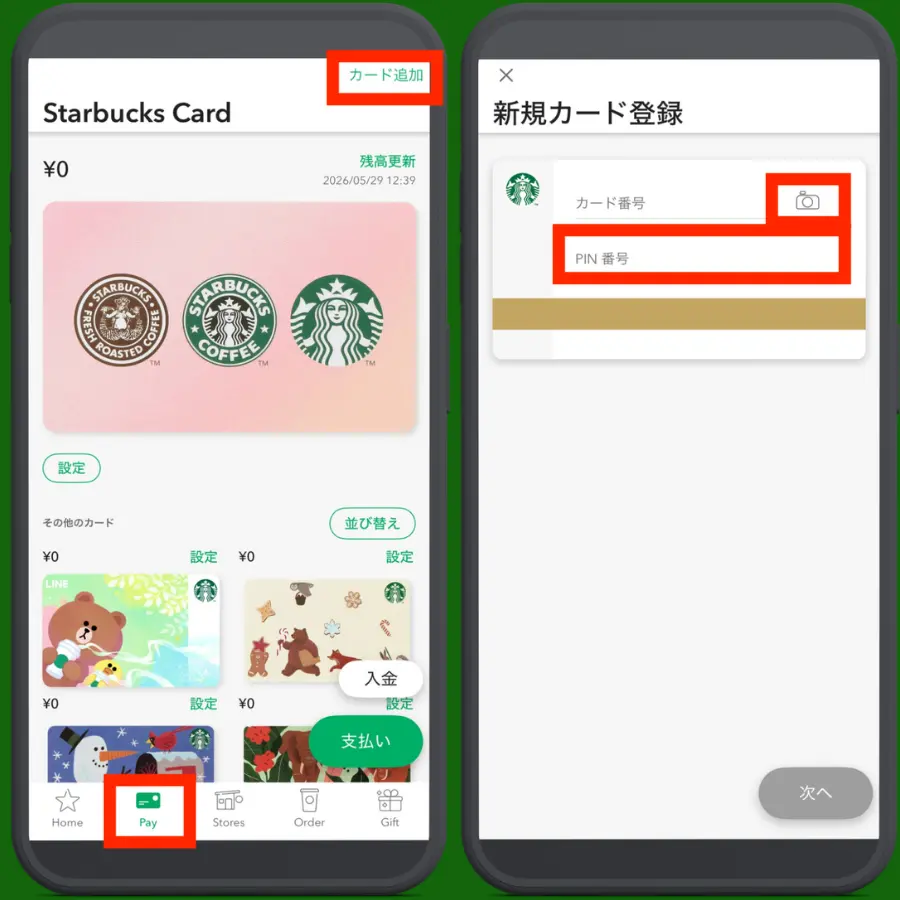
事前に「My Starbucks」の会員登録が済んでいない場合は、下記のボタンから登録してログインしましょう。登録したスターバックス カードで支払うと、Starというポイントを溜められます。
「Home」タブの右上からログインしたら、「Pay」タブの右上にある「カード追加」をタップすると、カード番号とPINコードの入力画面が開きます。
2. カード番号とPINコードを入力する
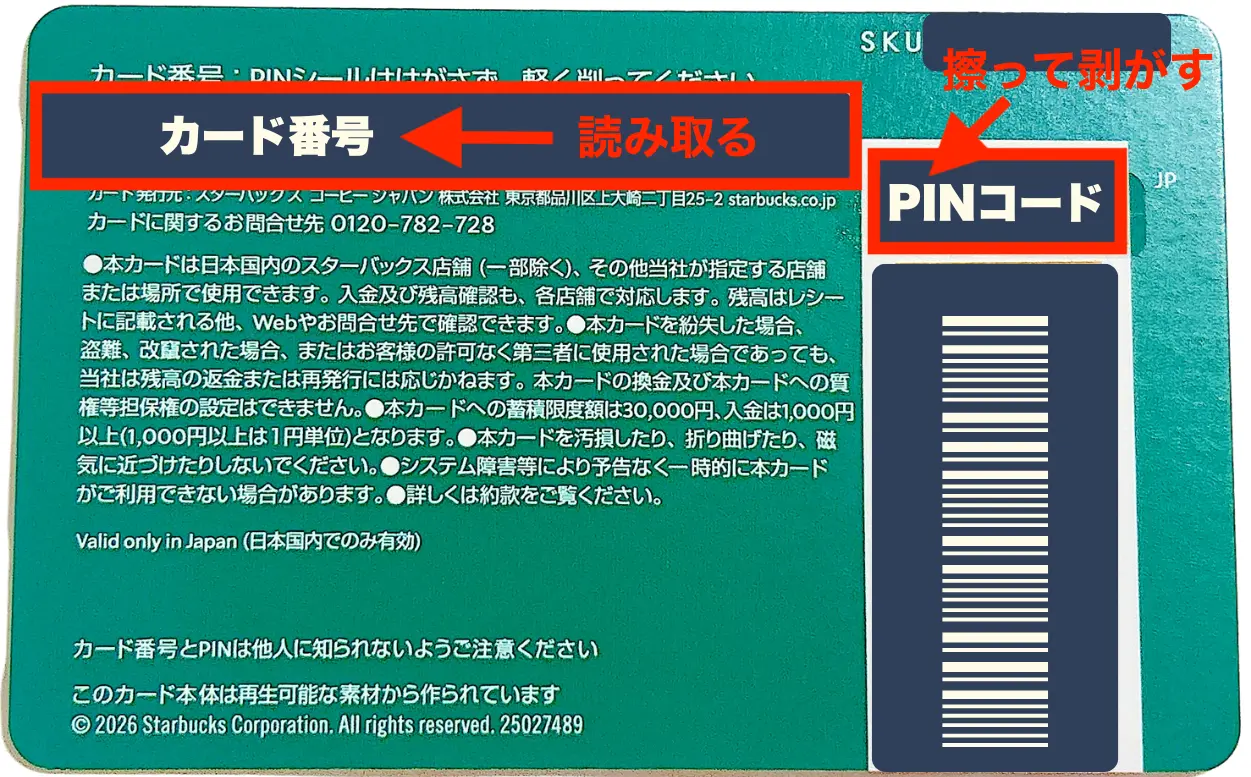
スタバカードの裏面にあるカード番号を手入力するか、アプリの入力欄のカメラマークから読み込みます。PINコードはコインなどでスクラッチして入力しましょう。なお読み取り前に剥がれてしまって読めなくなった場合は登録できないので、残高をレジで使い切って、新しく別のカードを買い直すことになります。
個人情報を登録したら、カード自体の管理に使う名前を決めて入力しましょう。カード名は自分がわかればいいので、デフォルトのままでも問題ありません。
3. 「オーダー」タブから受け取り店舗や商品を選択
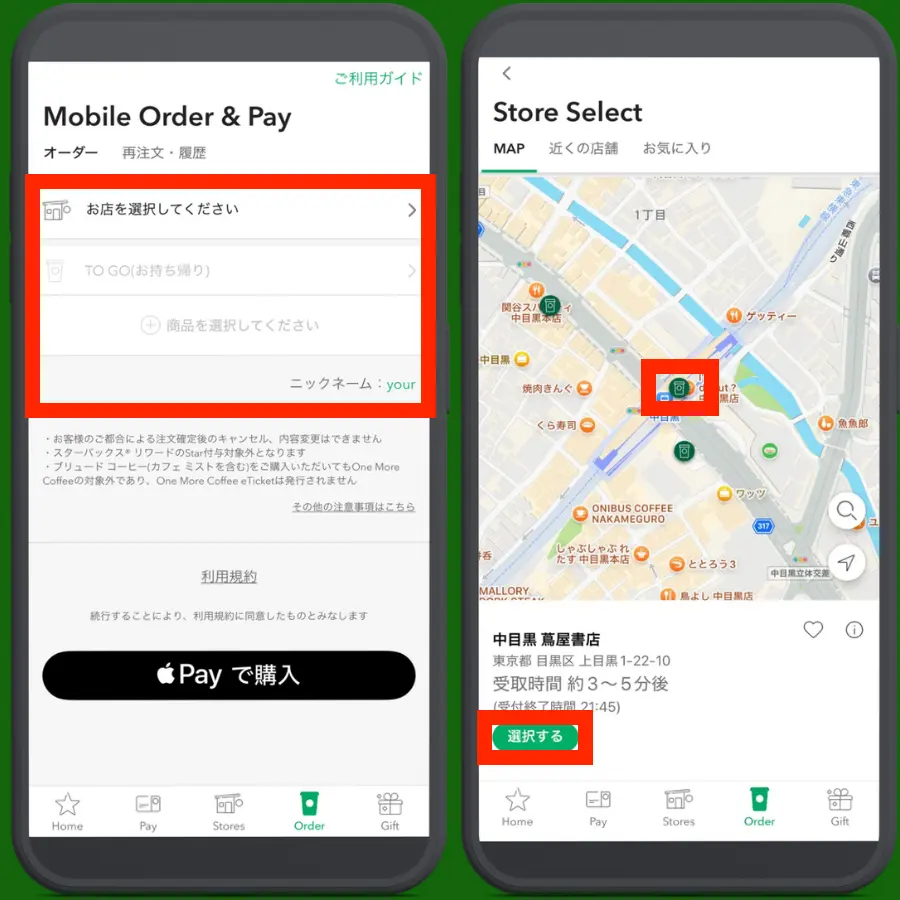
カードが登録できたら、「Order」タブから注文画面を開き、受け取り予定のお店を選択して商品選択に進みます。ニックネームは受け取り時にラベル印字されるので、呼ばれても問題ないものに設定しましょう。ゲストのままでも注文できます。
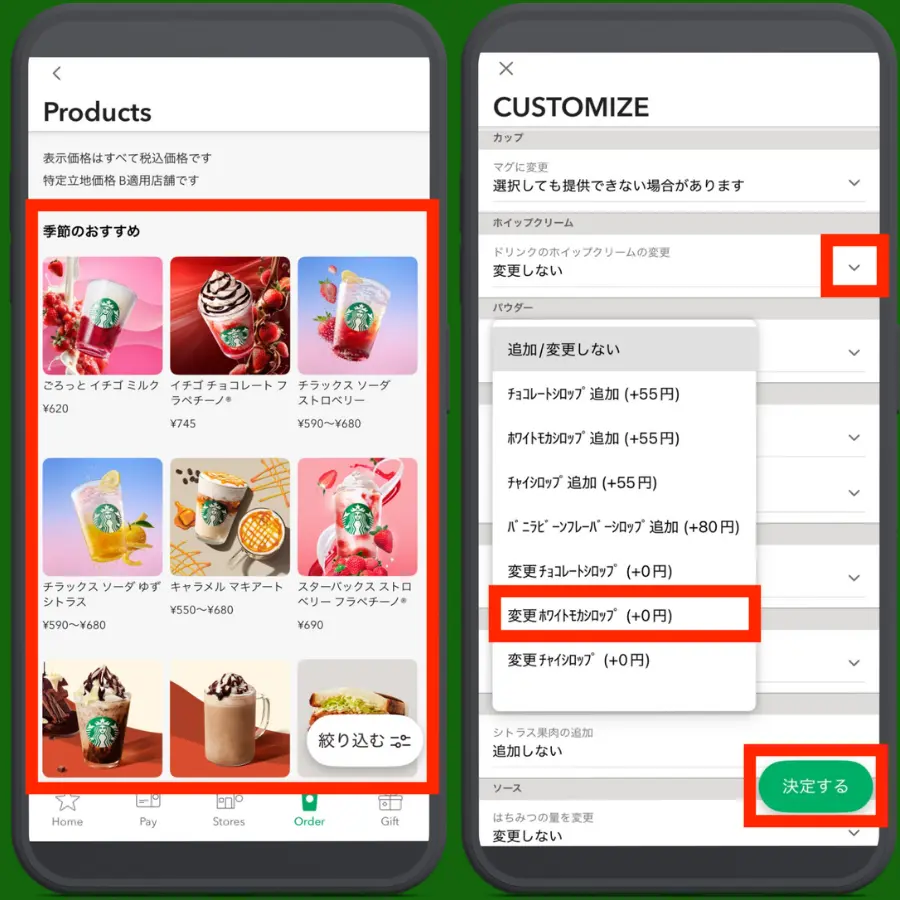
注文したい商品をタップし、ホットやアイス、サイズ、数量などを指定します。カスタムしたい場合は、「カスタマイズする」から追加や変更するメニューを選びましょう。別のメニューも注文する場合は、「商品を追加する」から同様に操作します。
4. 決済完了後に通知がきたら店舗のカウンターで商品を受け取る
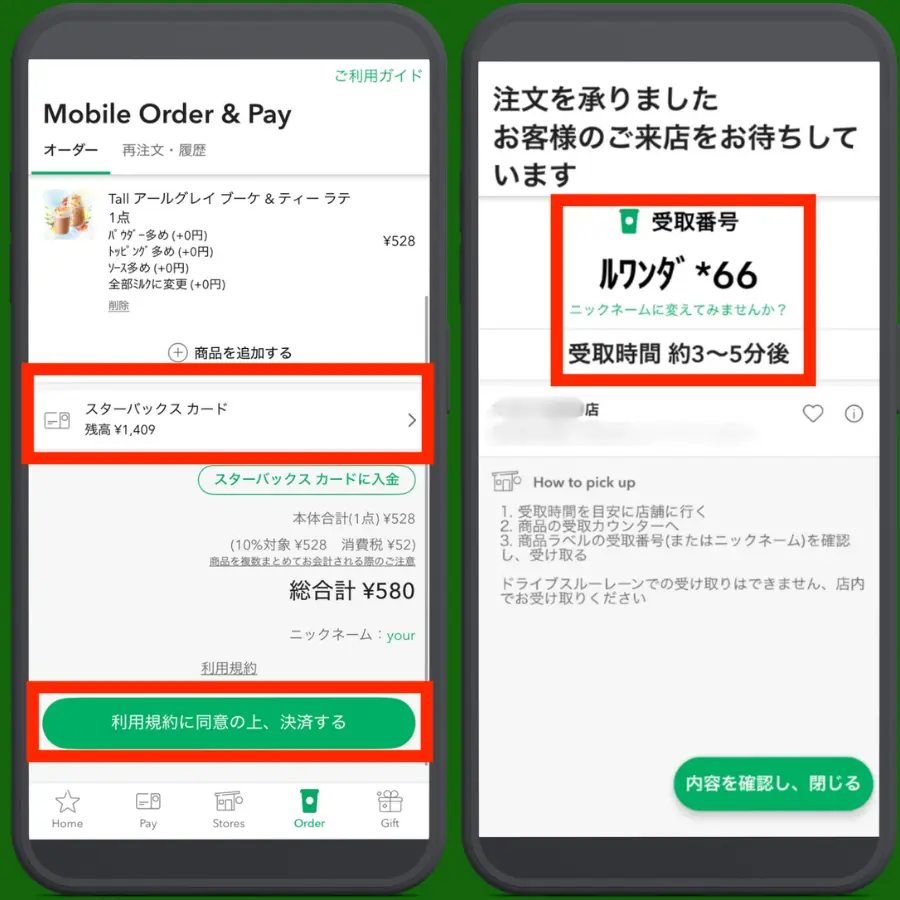
カスタム内容と数量を確認し、決済ボタンを押すと、ニックネームもしくは注文番号が表示されます。店舗の受け取りカウンターに行き、商品のラベルと照らし合わせて受け取りましょう。アプリのPush通知をオンにしていると、できあがりのタイミングでお知らせが届きます。
アプリではなくWEBからモバイルオーダーする方法は、下記も参考にしてみてください。
【特典あり】スターバックス カードに登録は必要?メリットは?
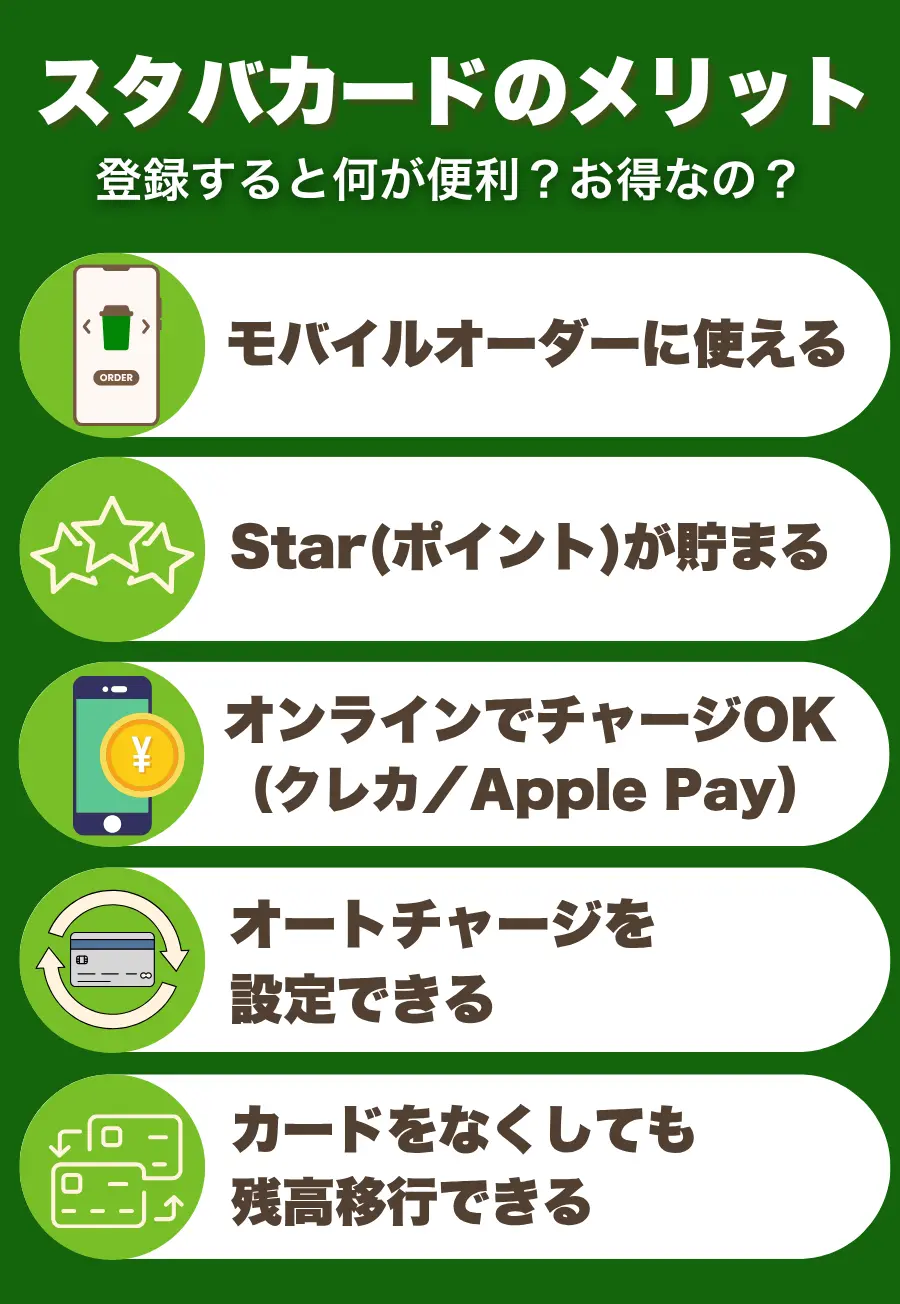
実物のスタバカードとデジタルカードどちらも、My Starbucksアカウントを作成してカードを登録すると、上記のメリットがあるので余裕があればやってみるのもいいですね。貯まったStarは特典と交換できます。

STARBUCKS® REWARDS Gold会員・えなめるちゃん
デジタル スターバックス カード ギフトの使い方
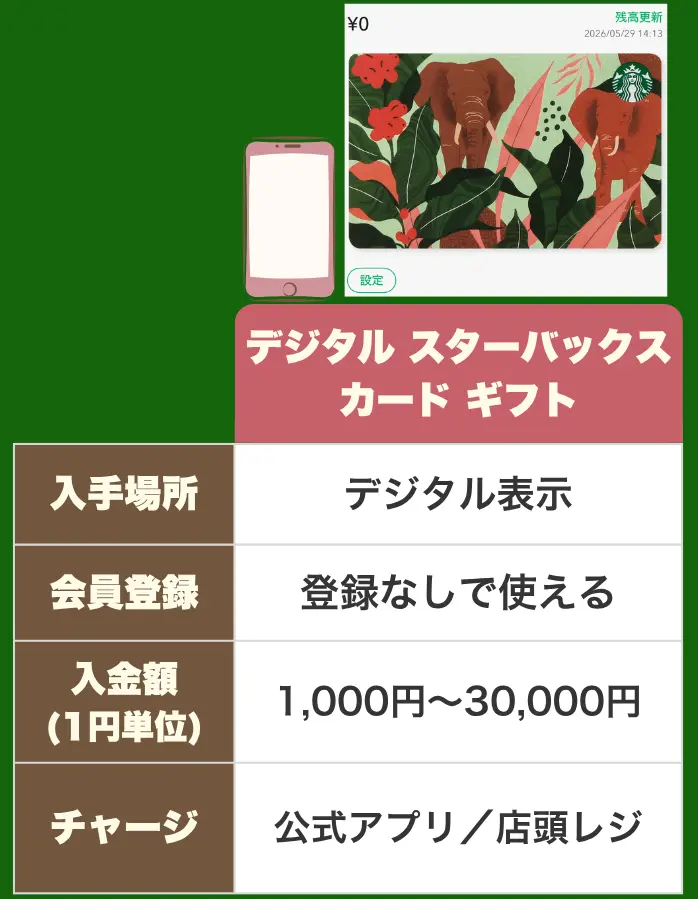
2. ギフトを受け取りたいメールアドレスを入力する
3. 届いたメールの「デジタル スターバックス カード ギフトを確認する」をタップ
4. カード券面のQRコードをレジで提示
LINEやSNSで届いた場合は、1から順番に。最初からメールで届いた場合は、3から行えばOKです。
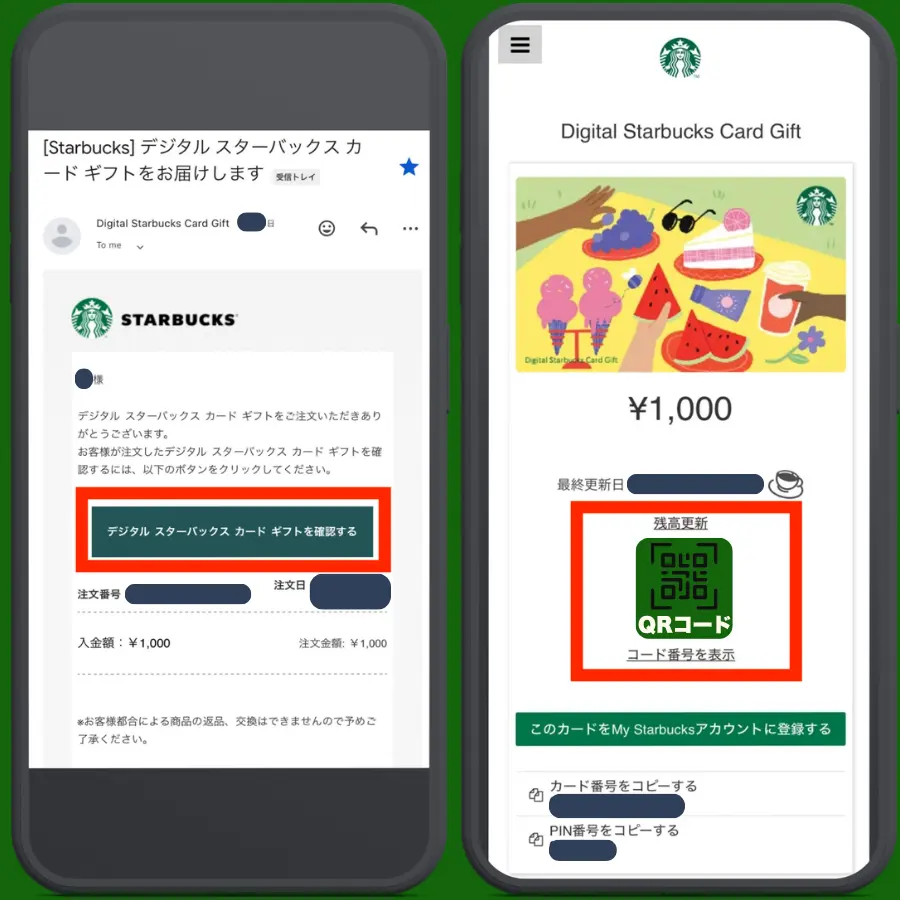
メールには「デジタル スターバックス カード ギフトをお届けします。」と表示されます。
モバイルオーダーでデジタル スターバックス カード ギフトを使うやり方
2. 「このカードをMy Starbucksアカウントに登録する」ボタンから登録する
3. 公式アプリにログイン→注文時にスタバカードで支払い
先の段落で紹介した手順で、メール画面からQRコード券面を開いて、公式アプリに追加するとモバイルオーダーできます。
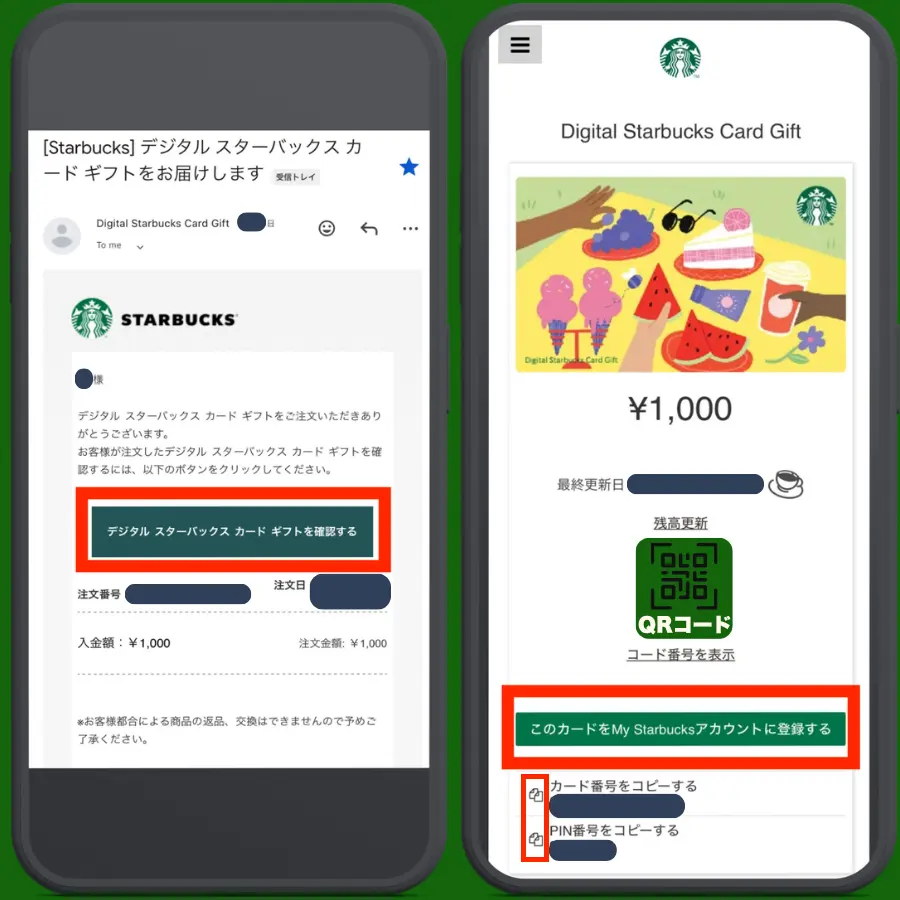
右の画面になったら、「このカードをMy Starbucksアカウントに登録する」ボタンをタップ。ログインして、カード番号とPIN番号を入力しましょう。番号は四角が2つ重なったマークを押すとコピーできます。その後は、「スターバックス カード」を使うやり方と同じ手順です。
もらったスターバックス カードを使うときのポイントや注意点
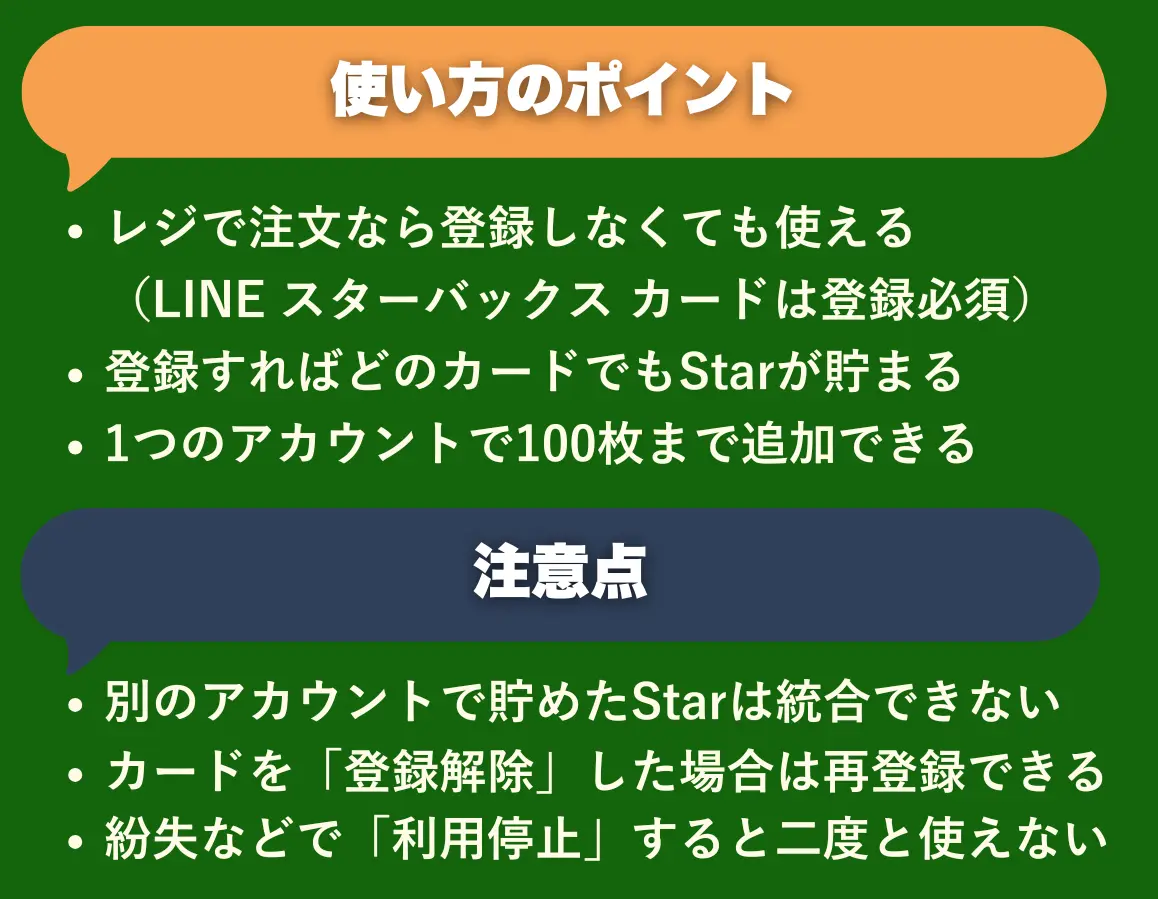
絵柄をコレクションしている場合でも、100枚まで登録できるのはうれしいところ。登録解除すると再登録にはPINコードが必要になるので、現物のカードやメールをなくさないようにしましょう。
間違って利用停止した場合は再登録できませんが、残高を移すことは可能です。
【スタバのギフトチケットの種類】eTicketやeGiftとスタバカードの違いは?
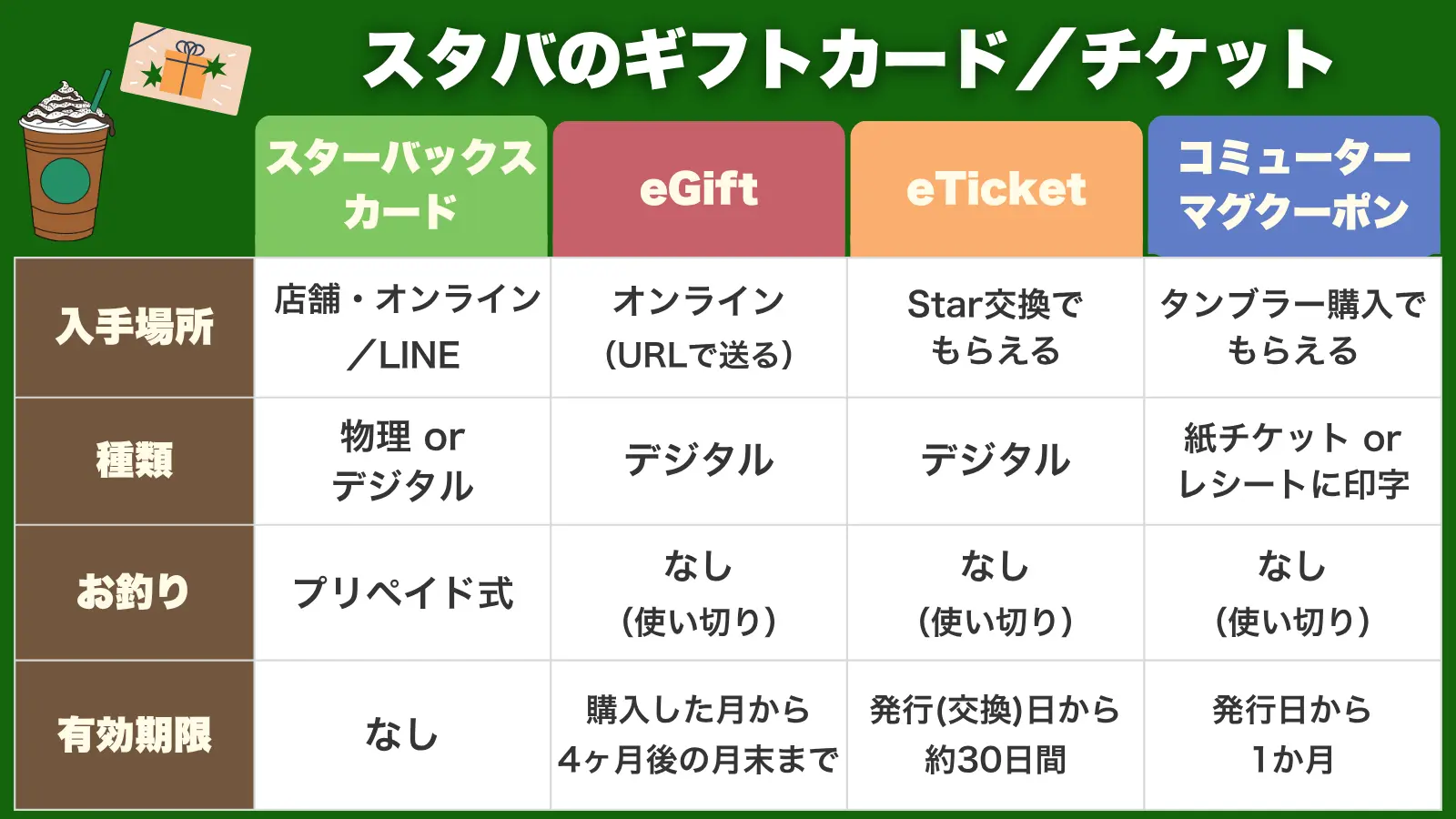
プリペイド式のスタバカードと、使い切りのドリンクチケットやフードチケットは別物。コミューターマグクーポンとは、1,000円分のドリンクチケットのことです。チケット類はお釣りが出ないので、券面金額ギリギリまたは少しオーバーさせて使い切るのがお得!
あわせて読みたい:スタバでLINEギフト700円チケットを使い切る方法!おすすめドリンク&甘くないカスタマイズ例や注文のコツ
スタバでギフトカードをもらったら使ってみよう
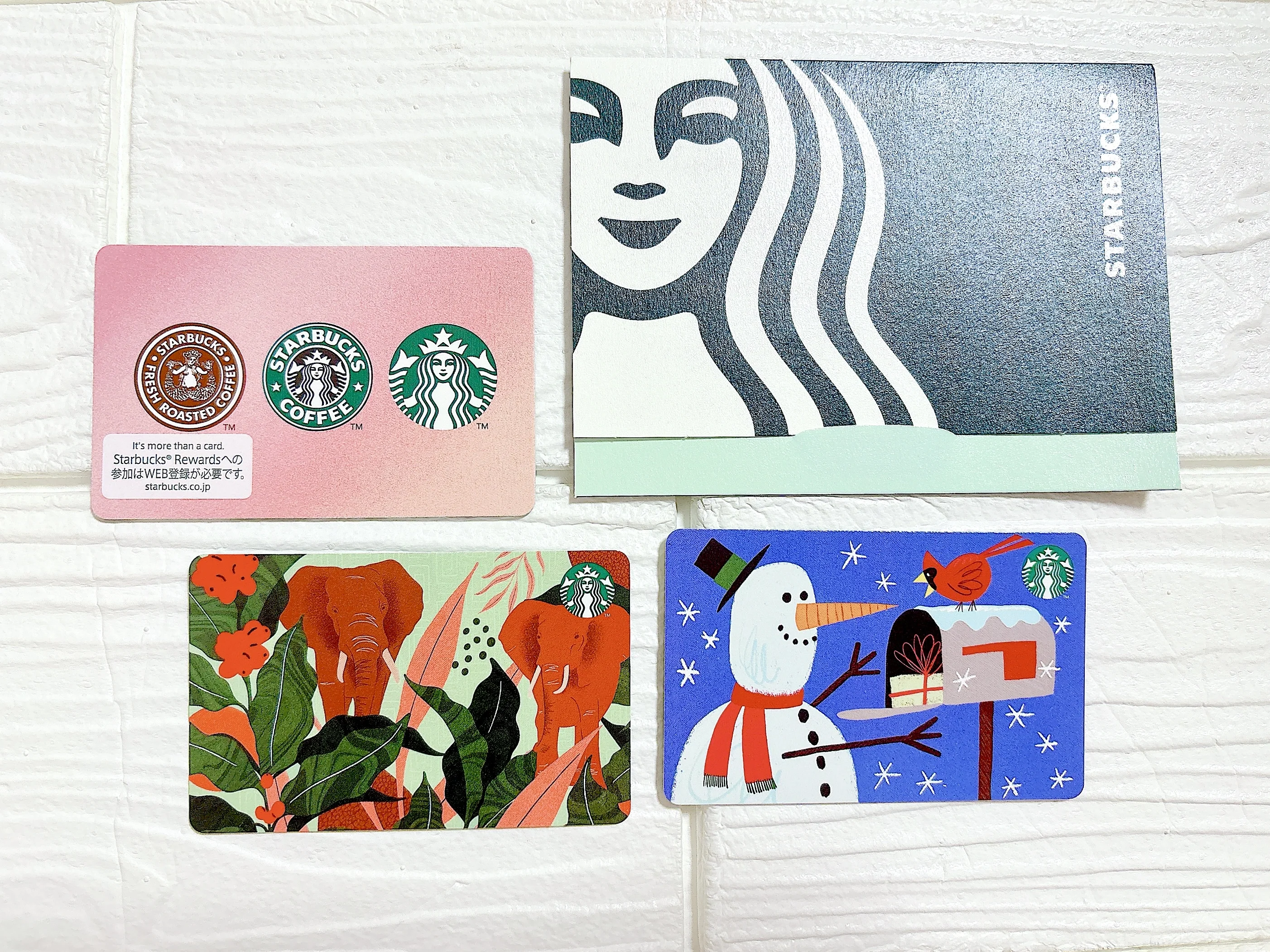
スタバのプリペイドカードは、紙やプラスチック製の「スターバックス カード」に加えて、デジタルで表示するタイプもあります。
会員登録して公式アプリに紐づければ、モバイルオーダーの支払いに使えてStarも貯まるのでおすすめ。もらったギフトカードで、スタバの新作フラペチーノ®や限定ビバレッジを楽しみましょう!
あわせて読みたい:スタバを低カロリーで楽しむカスタム方法!ダイエット中に飲めるフラペチーノ®やドリンク選びの例
あわせて読みたい:【最新】スタバ新作メニュー情報!人気フラペチーノ®の発売日やフードまとめ
あわせて読みたい:【最新】スタバグッズ新作情報!限定タンブラーやオンライン発売日などまとめ
※本記事の内容は、本記事作成時の編集部の調査結果に基づくものです。
※ショップにより取り扱い品目が異なる場合があります。
※商品の販売は予告なしに中止となる可能性があります。
※本記事に掲載する一部の画像はイメージです。
※本記事の内容の真実性・確実性・実現可能性等については、ご自身で判断してください。本記事に起因して生じた損失や損害について、編集部は一切責任を負いません。