
圏外でもつながる!スターリンク(Starlink Direct)とは?iPhoneでの設定手順・料金を徹底解説
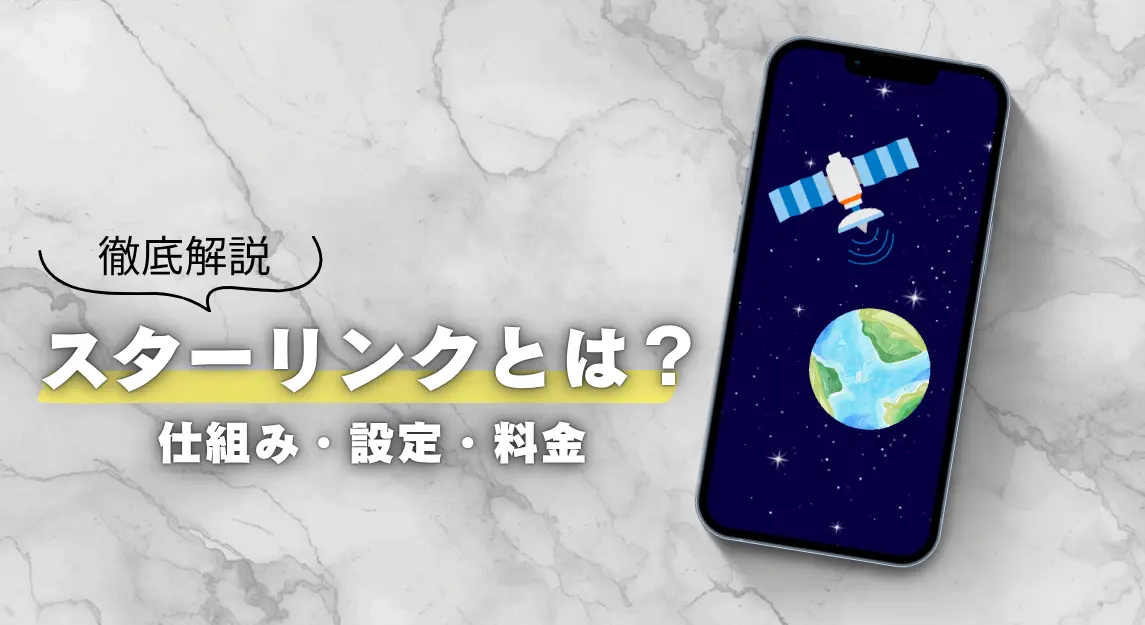
話題の「スターリンク(Starlink Direct)」とは、山中や海上、災害時などに圏外でも通信できるようになるサービスのことです。本記事では、サービスの詳しい内容や気になる料金、iPhoneでの具体的な設定手順をわかりやすく解説。あわせて、Appleの衛星機能との違いも紹介します。
・iPhoneで使えるスターリンクとは:宇宙にあるStarlink衛星と通信でき、圏外でも一部スマホの機能が使えるサービスです。
・iPhoneでスターリンクを使う方法とは:対象のプランに加入し、対応機種・OSを利用していれば誰でも利用できます。
iPhoneで使える衛星通信は、大手通信会社が提供している「スターリンク(Starlink Direct)」と、Apple製品で使える衛星通信機能があります。どちらも宇宙にある衛星と通信して利用できる機能ですが、使える機能が異なります。
目次
スターリンク(Starlink Direct)とは?
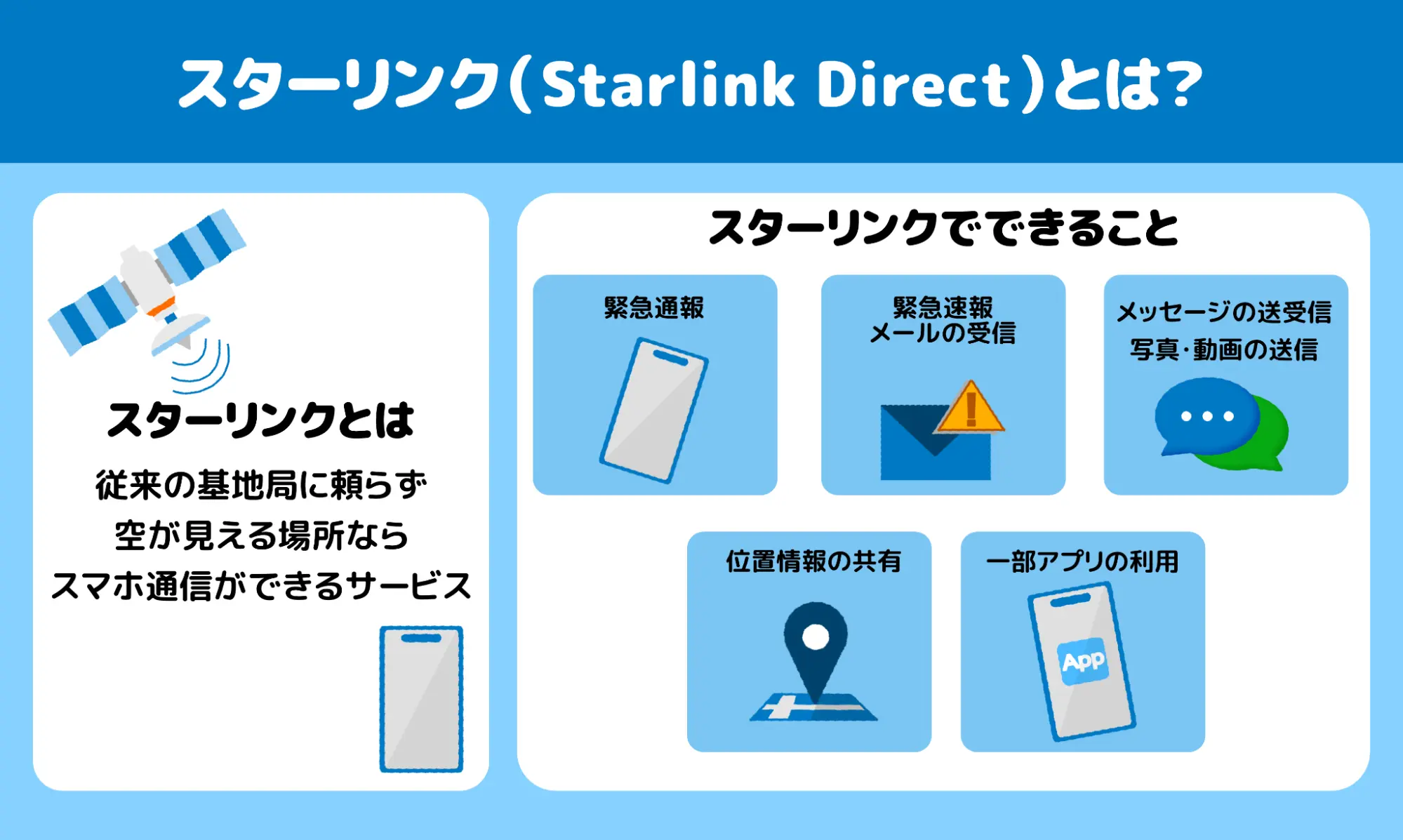
| 利用できる機能 | 詳細 |
| 緊急通報 | ・SOS通信 |
| 緊急速報メール | ・緊急地震速報の受信 ・災害や避難情報の受信 ・津波警報の受信 |
| メッセージ | ・SMSやLINE、RCSなどのテキスト送受信 ・写真や動画、ファイルの添付 |
| 位置情報の共有 | ・位置情報共有アプリやLINEで送信可能 |
| アプリのデータ通信 | ・YAMAP、ウェザーニュース、Yahoo!防災などに対応 |
「スターリンク(Starlink Direct)」とは、スペースX社の衛星通信サービス「Starlink」と大手通信会社が提携し、日常で使っているスマホで直接、宇宙にあるStarlink衛星と通信できる仕組みです。空が見える場所であればどこからでも通信が可能で、圏外でもスマホの一部機能や対応アプリが利用できます。
Appleの衛星通信機能との違い
対象のApple製品には、衛星通信機能が搭載されています。Apple製品で使える衛星通信機能は、衛星のある方角にスマホを向けて通信する必要があり、基本的には標準搭載のメッセージアプリや緊急通報といった限られた機能のみ使用できます。
Apple製品の衛星通信機能は緊急事態発生時のSOSを発信することに特化しており、一方「スターリンク(Starlink Direct)」は日常での利便性を向上させることに重点を置いています。
スターリンクは趣味や仕事だけでなく防災にもおすすめ
・登山・キャンプ・釣り・マリンスポーツなどアウトドアを楽しむ人
・山間部や沿岸部で屋外作業をする人
・車中泊などで長距離移動をする人
・地震や台風、豪雨などの災害に備えたい人
スターリンクは、主に日常生活でのつながらない状況をなくすために活用できるサービスです。趣味や仕事で圏外になる場所に行く人以外にも、防災として備えておきたい人にもおすすめしたいサービスです。
スターリンクに対応しているiPhoneの機種
| シリーズ | 対応機種 |
| iPhone 13 | ・iPhone 13 ・iPhone 13 mini ・iPhone 13 Pro ・iPhone 13 Pro Max |
| iPhone 14 | ・iPhone 14 ・iPhone 14 Plus ・iPhone 14 Pro ・iPhone 14 Pro Max |
| iPhone 15 | ・iPhone 15 ・iPhone 15 Plus ・iPhone 15 Pro ・iPhone 15 Pro Max |
| iPhone 16 | ・iPhone 16 ・iPhone 16e ・iPhone 16 Plus ・iPhone 16 Pro ・iPhone 16 Pro Max |
| iPhone 17 | ・iPhone 17 ・iPhone 17e ・iPhone 17 Pro ・iPhone 17 Pro Max |
| iPhone Air | |
iPhoneでスターリンクを利用する場合、iPhoneは13シリーズ以降の機種で、最新のOSに更新しておく必要があります。対応機種であるか、OSは最新であるか確認の上、利用しましょう。
【キャリア別】スターリンクの利用料金
| 通信キャリア/ブランド | 対象プラン | 月額利用料 |
| au | ・契約者全員 | 無料 |
| UQ | ・コミコミプランバリュー ・トクトクプラン2 | 無料 |
| ・その他プラン | 550円(税込) ※割引の適用条件を満たした場合の金額です。 | |
| povo | ・契約者全員 | 1,650円(税込) |
| SoftBank(ソフトバンク) | ・契約者全員 | 無料 |
| Y!mobile(ワイモバイル) | ・シンプル ・シンプル2 ・シンプル3 | 無料 |
| ・その他プラン | 1,650円(税込) | |
| LINEMO | ・LINEMOベストプラン ・LINEMOベストプランV | 無料 ※2026年9月1日~ |
| ・その他プラン | 1,650円(税込) | |
| docomo(ドコモ) | ・契約者全員 | 無料 |
| ahamo | ・契約者全員 | 無料 |
※2026年8月時点の情報です。
※詳しくは各社公式サイトよりご確認ください。
スターリンクの利用には、プランによって月額利用料が発生する場合があります。au、SoftBank、docomo、ahamoに契約している人は追加料金なしで利用できます。
サブブランドのUQ、Y!mobile、LINEMOでは対象プラン以外のユーザーは追加料金が発生します。また、auのサブブランド「povo」では対象プランがないため、利用には月額利用料1,650円(税込)が必要です。
iPhoneでスターリンクを利用するための設定手順
iPhoneでスターリンクを利用するためには、事前に設定が必要な場合があります。
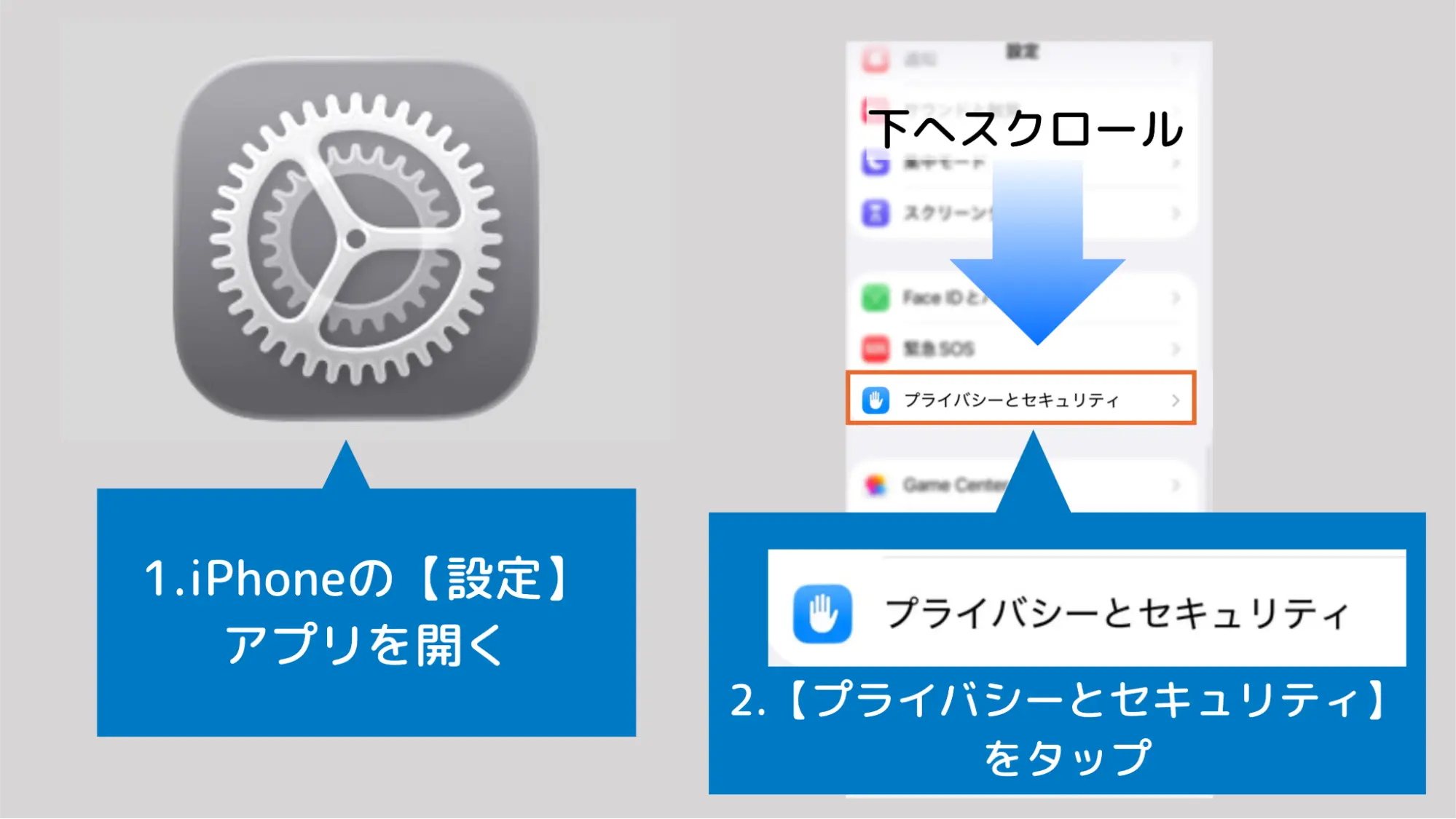
iPhoneの【設定アプリ】を開き、項目が出たら下へ少しスクロールして【プライバシーとセキュリティ】を選択します。
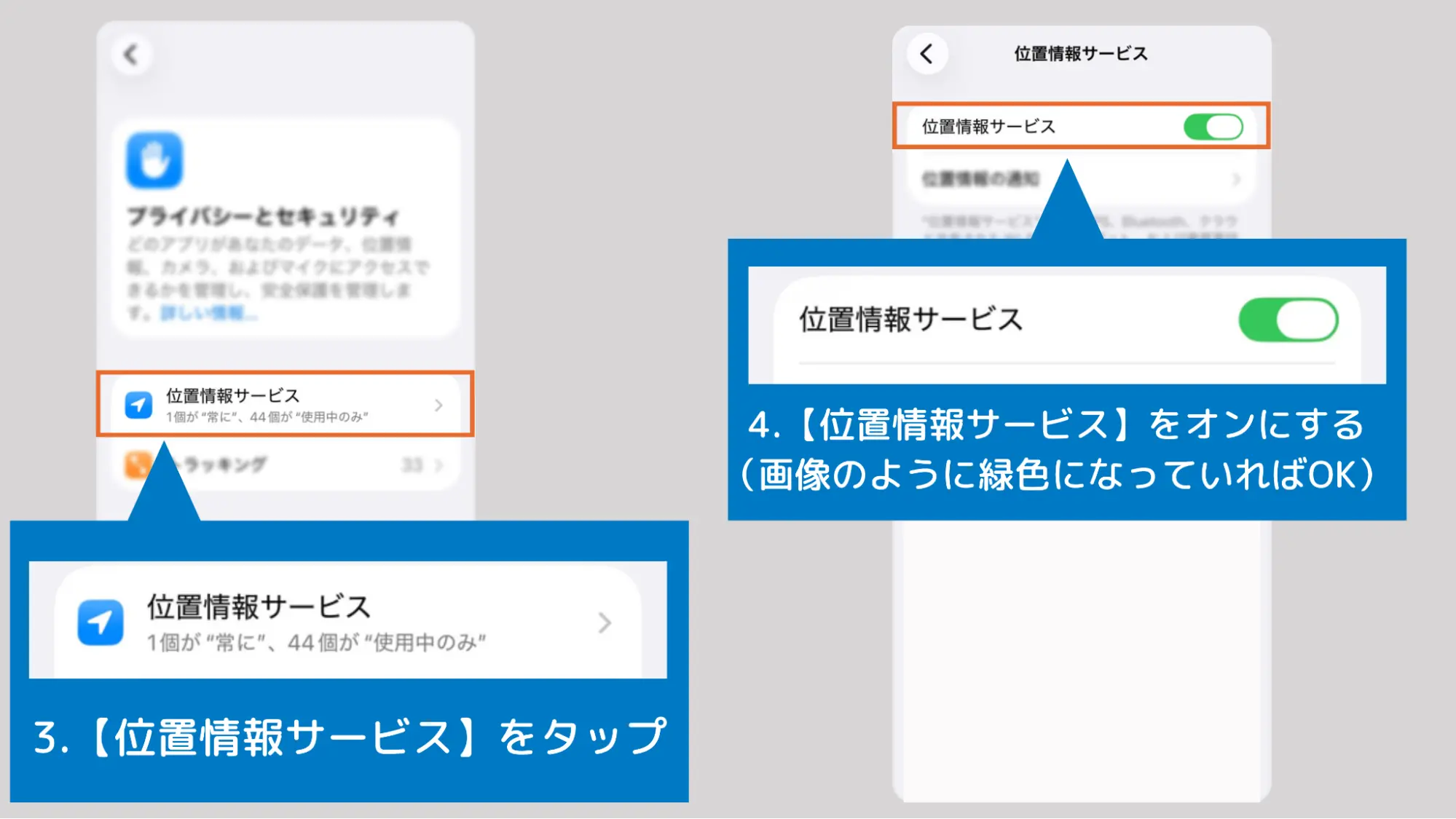
画面が変わったら【位置情報サービス】を選択して、【位置情報サービス】のボタンを押して設定をオンにします。画像のようにボタンの背景色が緑色になっていれば、設定がオンになっています。
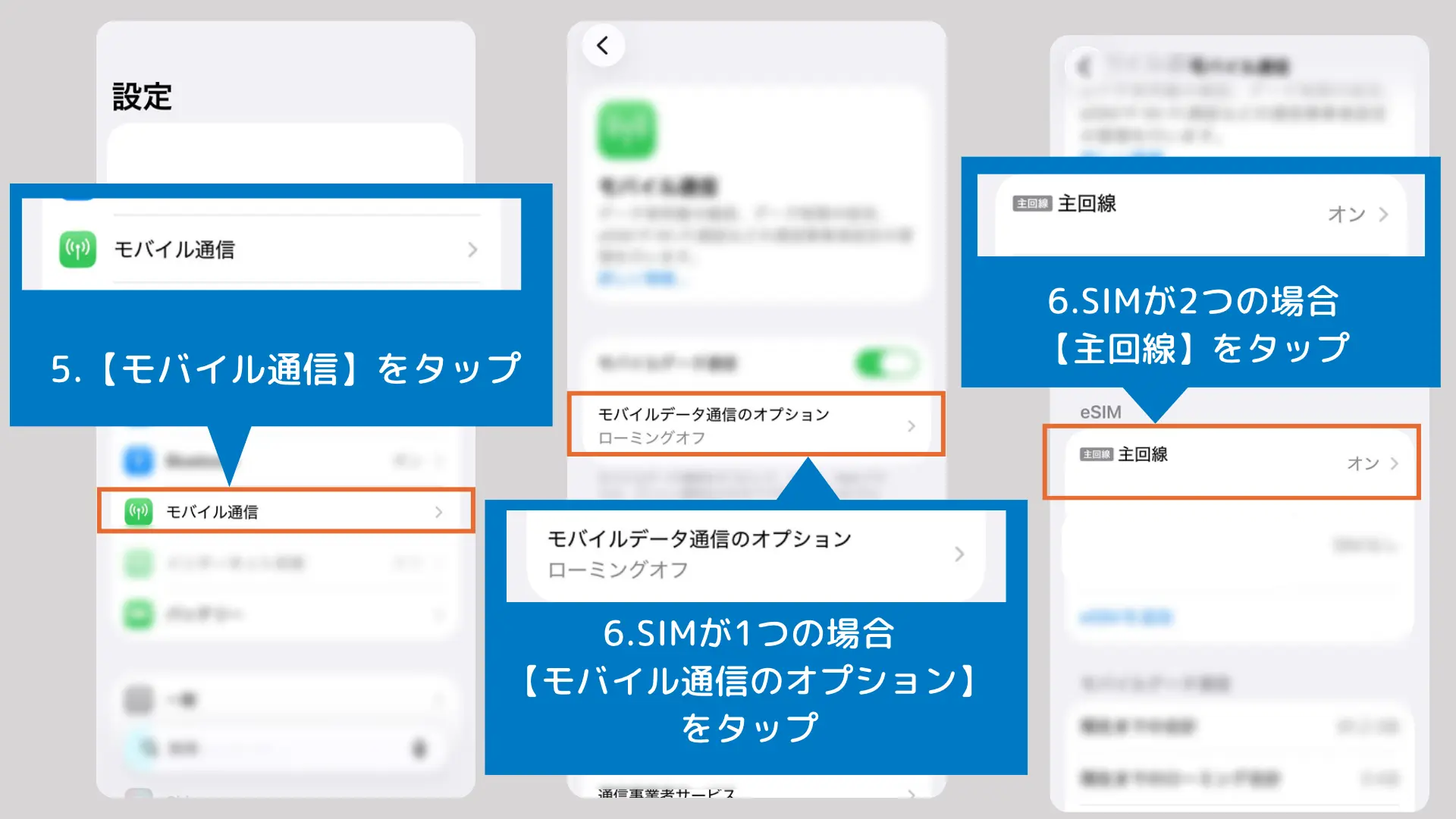
設定の項目一覧に戻り【モバイル通信】を選択します。SIMが1つの場合【モバイル通信のオプション】をタップしましょう。SIMが2つ以上ある場合は【主回線】をタップします。
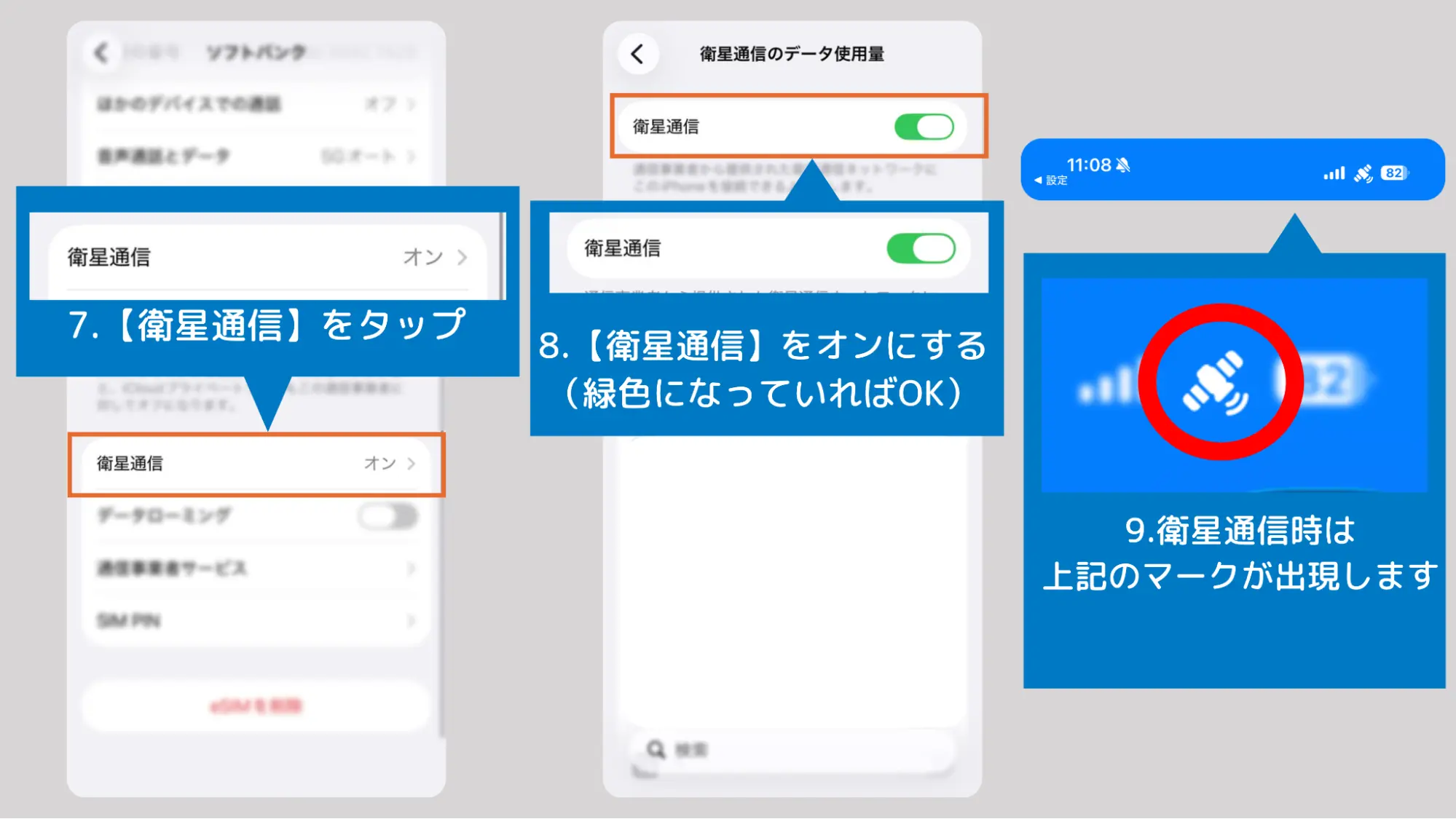
通信オプションの画面になったら、少し下へスクロールして【衛星通信】がオンになっているか確認しましょう。オフになっている場合は【衛星通信】のボタンをタップして、ボタンの背景色が緑になったら設定完了です。
衛星通信時には、画面右上に画像のようなマークが出現します。
iPhoneでスターリンクが設定できないときの対処法
iPhoneでスターリンクの事前設定ができない場合、次の3つを行ってください。
1. 機種とOSを確認する
スターリンクは、iPhoneであればどれでも利用できるわけではなく、iPhone13シリーズ以降の機種で最新のOSに更新している必要があります。機種やOSは設定アプリから確認できます。
機種の確認方法
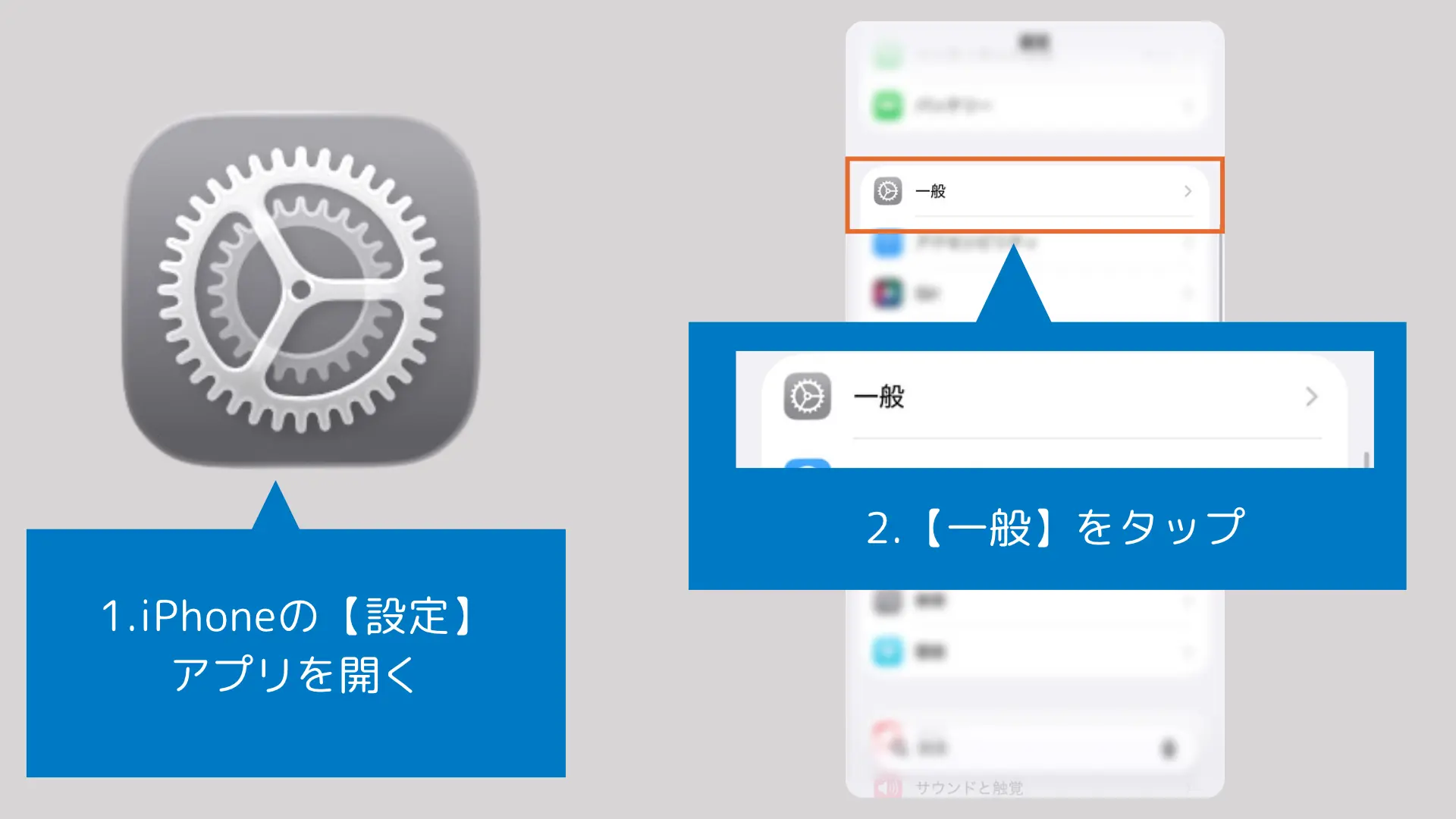
まずは、【設定アプリ】を開き、項目一覧から【一般】を選択します。
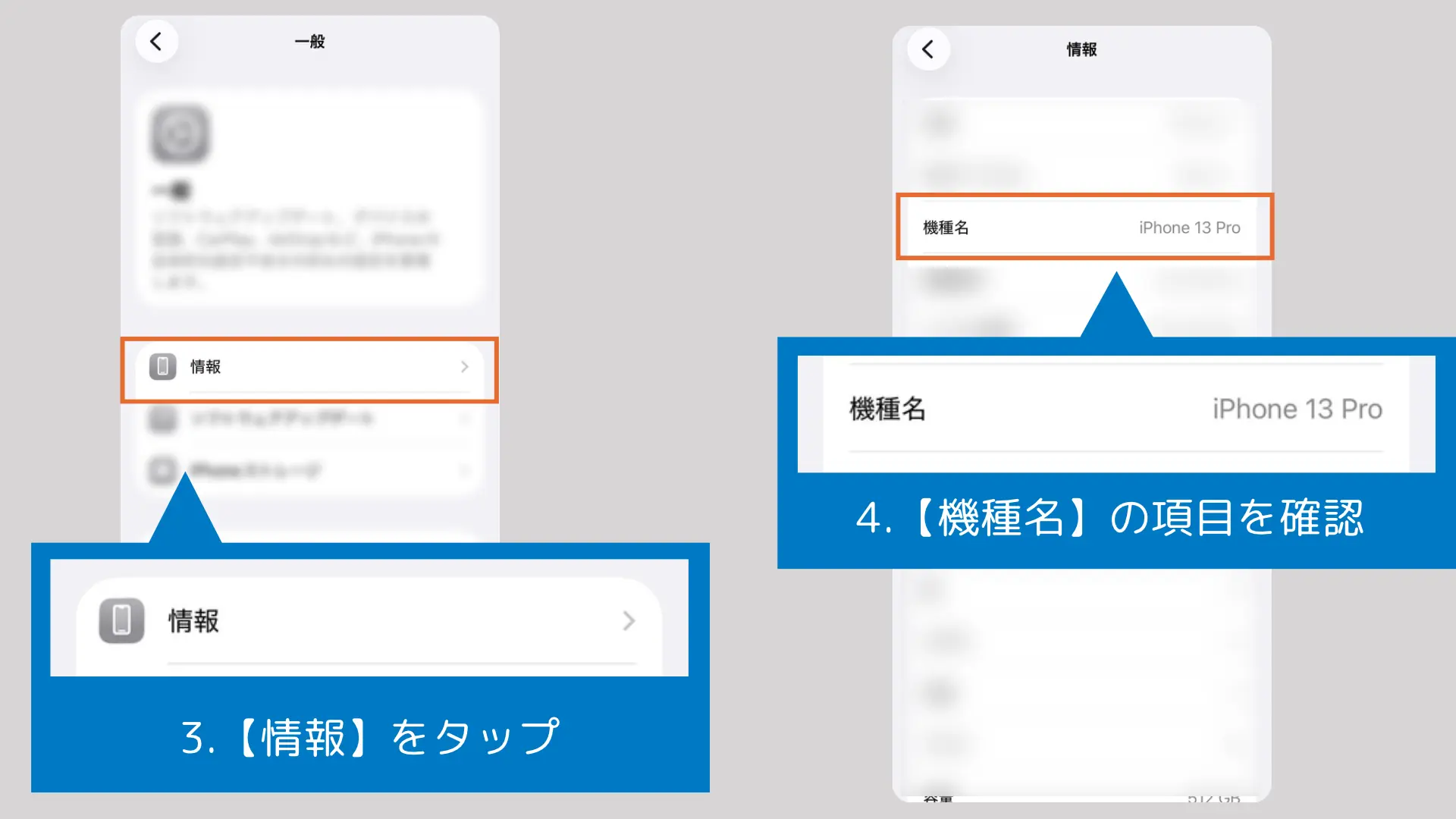
一覧から【情報】をタップして、【機種名】を確認しましょう。ここが対象の機種名であれば設定できるはずです。
最新OSの確認方法
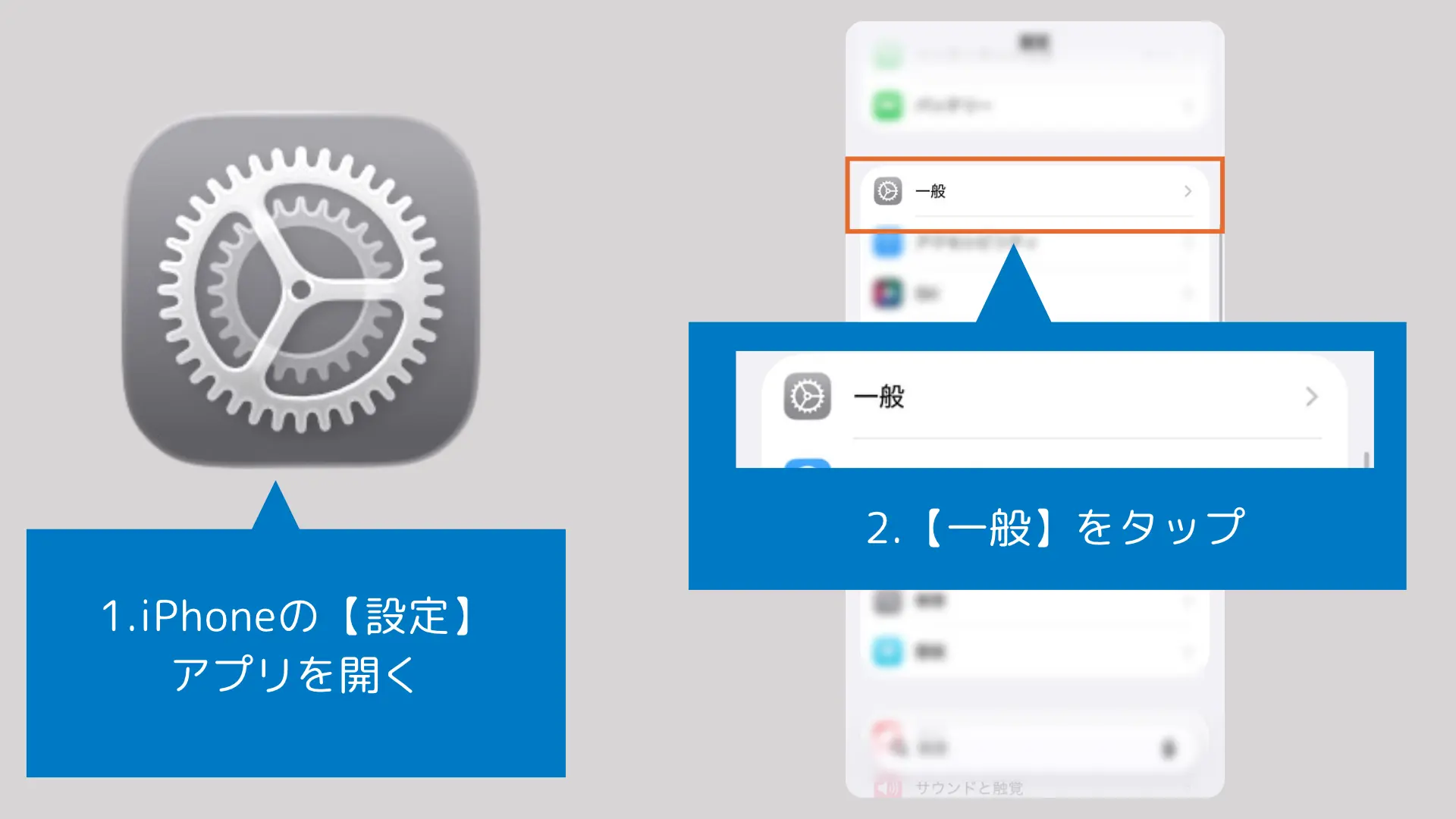
設定アプリを開き、【一般】を選択します。
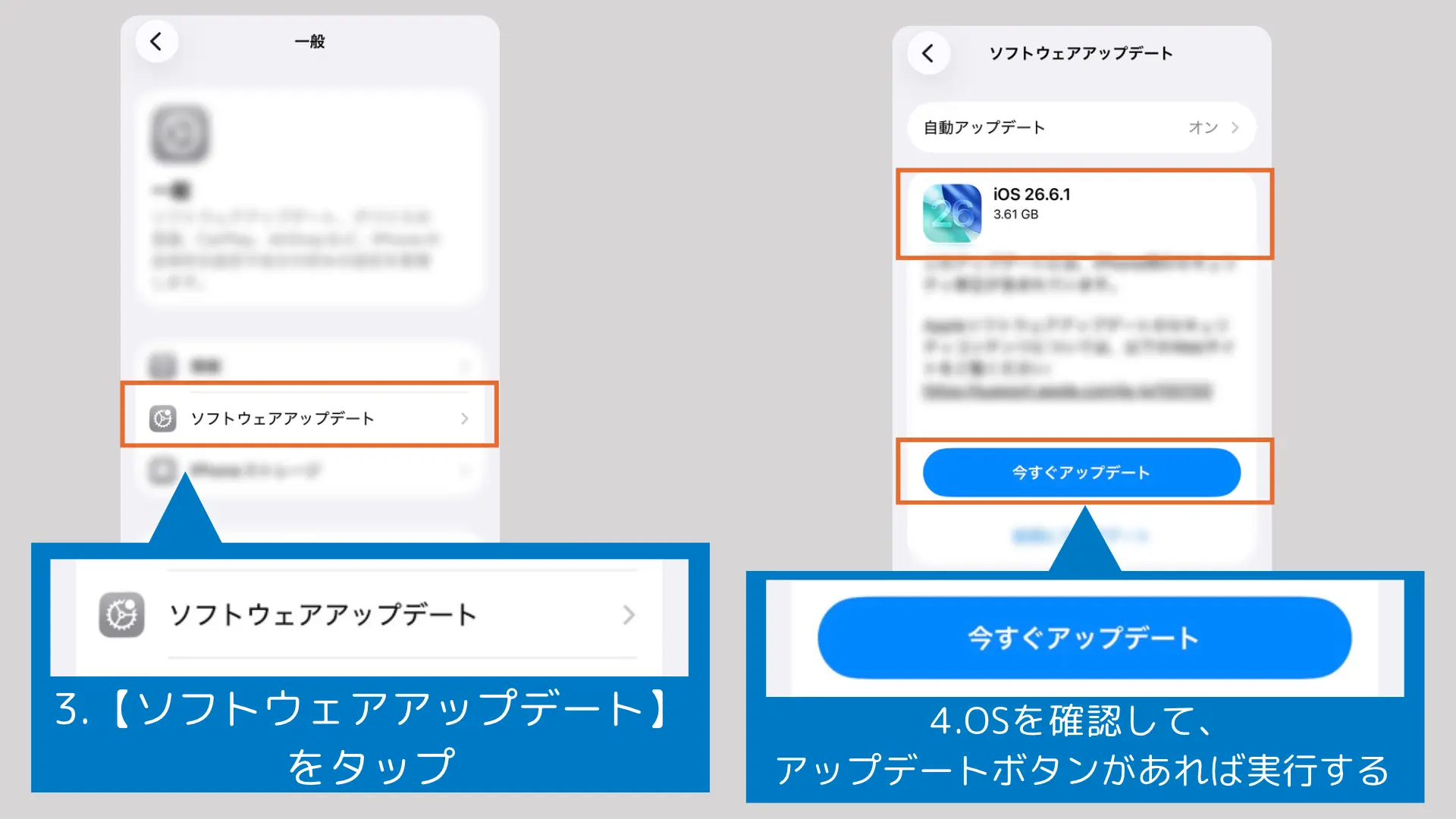
一般の項目から【ソフトウェアアップデート】をタップします。OSの状態を確認し、【今すぐアップデート】のボタンがある場合は実行してください。
2. プランを確認する
| 通信会社/ブランド | 確認方法 |
| UQ | 1. 会員サイトまたはアプリ(My UQ mobile)を開く 2. ログインする 3. 「スマートフォン・携帯電話」を選ぶ 4. 「ご契約内容/手続き」をタップする 5. 「ご契約情報」を開いてプランを確認する |
| Y!mobile | 1. 会員サイトまたはアプリ(My SoftBank)を開く 2. 「基本料」または「契約内容の確認」の項目をタップして確認する |
| LINEMO | 1. 会員サイトにログインする 2. 「現在のご契約」をタップして確認する |
契約している通信会社のプランによっては、申し込み手続きや月額利用料金が発生します。各社のプラン確認方法を参考に、対象のプランかどうか、上記の手順を参考に確認してみましょう。
3. 電源を切って5分間待ってみる
| 再起動方法 | 手順 |
| サイドボタンからiPhoneの電源を切る方法 | 1. サイドボタンと音量ボタンを長押し 2. 「スライドで電源オフ」が出たら画面のスライドを右へ移動させる |
| コントロールセンターからiPhoneの電源を切る方法 | 1. 画面の右上から下方向へスワイプして「コントロールセンター」を開く 2.画面右上部にある電源マークを1秒長押しし 3. 画面に「スライドで電源オフ」が表示されたら左から右へスライドさせて電源を切る |
| iPhone電源の入れ方 | 1. 画面にAppleのロゴが表示されるまでサイドボタンを長押しする |
機種もプランも対応しているのに「設定項目が出ない」「設定ができない」ときには、 iPhoneの電源を一度オフにして5分程度待ちます。その後、起動してもう一度設定をしてみましょう。
【Q&A】スターリンクに関するよくある質問
iPhoneのスターリンクの設定に関連するよくある質問や疑問に答えます。
Q. スターリンク(Starlink Direct)とは何ですか?
スターリンク(Starlink Direct)は、スマホだけで宇宙にある衛星と通信ができる仕組みです。圏外の場所や災害時にも通信がしやすくなります。
Q. スターリンク(Starlink Direct)を利用開始に手続きは必要ですか?
UQやY!mobile、LINEMOなどのサブブランドの一部プランでは、利用に伴う手続きや月額利用料が発生します。
Q. スターリンク(Starlink Direct)で使える機能は何ですか?
テキストメッセージや写真・動画の送受信や位置情報の共有、緊急地震速報や災害・避難情報などの緊急速報メールの受信ができます。YAMAPやウェザーニュース、Yahoo!防災など対応したアプリの一部機能も利用可能です。
Q. スターリンク(Starlink Direct)の設定ができない原因は何ですか?
iPhoneで利用する場合、iPhone13シリーズ以降で最新のOSにアップデートしていること、かつ対象のプランに加入していることが必要です。
スターリンク(Starlink Direct)は対象のiPhoneで設定しておこう!
・スターリンク(Starlink Direct)がおすすめな人:アウトドアや山間部・沿岸部の屋外で仕事をする人、災害時に備えたい人におすすめです。
スターリンク(Starlink Direct)は、iPhone13以降のシリーズの機種を最新のOSにアップデートし、対象プランに加入することで利用できます。2026年8月時点では、au・SoftBank・docomoのスマホ契約者は、追加料金なしで利用可能です。アウトドアによく行く人や山間部・沿岸部の電波のない場所で仕事をする人におすすめです。また、災害時にも通信できるため、防災対策として備えておくのもよいでしょう。
あわせて読みたい:持ち歩きたくなる!防災ポーチの中身リスト|お気に入りと安心を詰め込んだ厳選アイテム
あわせて読みたい:eSIMの乗り換え方法をわかりやすく解説!SIMカードからeSIMへの切り替え方も紹介
※本記事の内容は、本記事作成時の編集部の調査結果に基づくものです。
※本記事に掲載する一部の画像はイメージです。
※本記事の内容の真実性・確実性・実現可能性等については、ご自身で判断してください。本記事に起因して生じた損失や損害について、編集部は一切責任を負いません。
※記事で紹介した商品を購入すると、売上の一部がユアマイスター株式会社に還元されることがあります。