
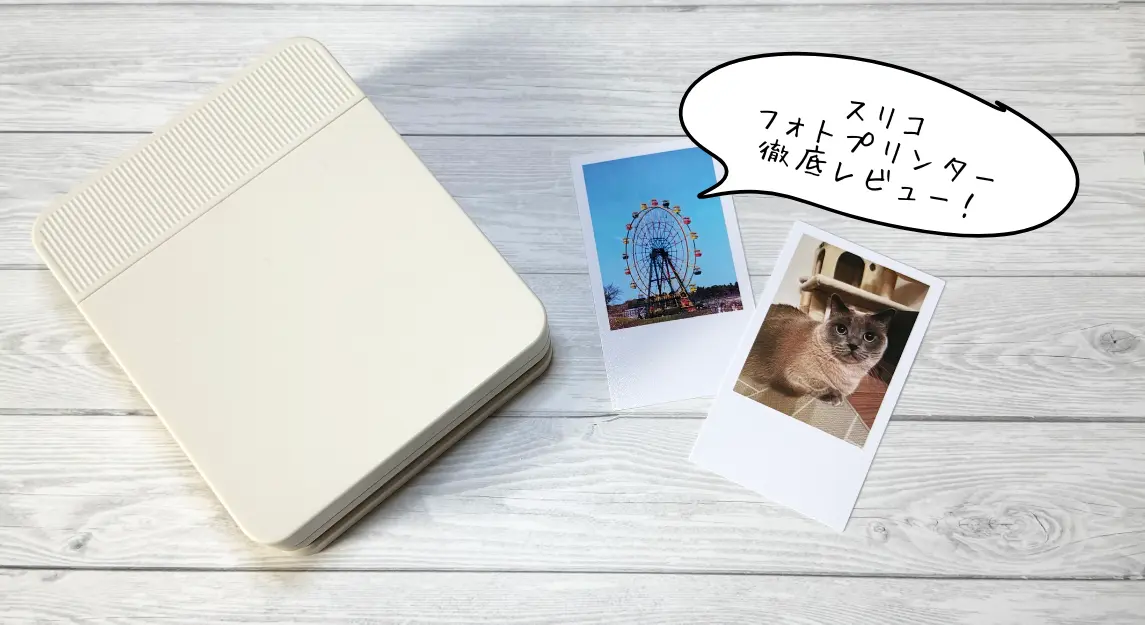
もう買った?【スリコ】フォトプリンターで推しも思い出も手軽に残せる!編集部が徹底レビュー
2026年7月3日に3COINS(スリコ)からフォトプリンターが公式サイトにて先行販売が開始されました!同時に5種類の専用ペーパーも販売開始。発売前から注目されていたフォトプリンターをワタシト編集部スタッフが徹底レビューします。「画質はキレイ?」「使いやすい?」といった疑問にも答えます!
本記事内ではアフィリエイト広告を利用しています
目次
スリコのフォトプリンターのスペック
・色展開:アイボリーグレー/ホワイトブラウン
・店頭発売日:2026年7月18日(土)~
・価格:14,300円(税込)
・サイズ:約 横10.8cm × 縦12.9cm × 厚み4cm
・重量:約307g
・解像度:600dpi
・印刷サイズ:約 縦6cm × 横4.5cm
・連続印刷可能枚数:10枚
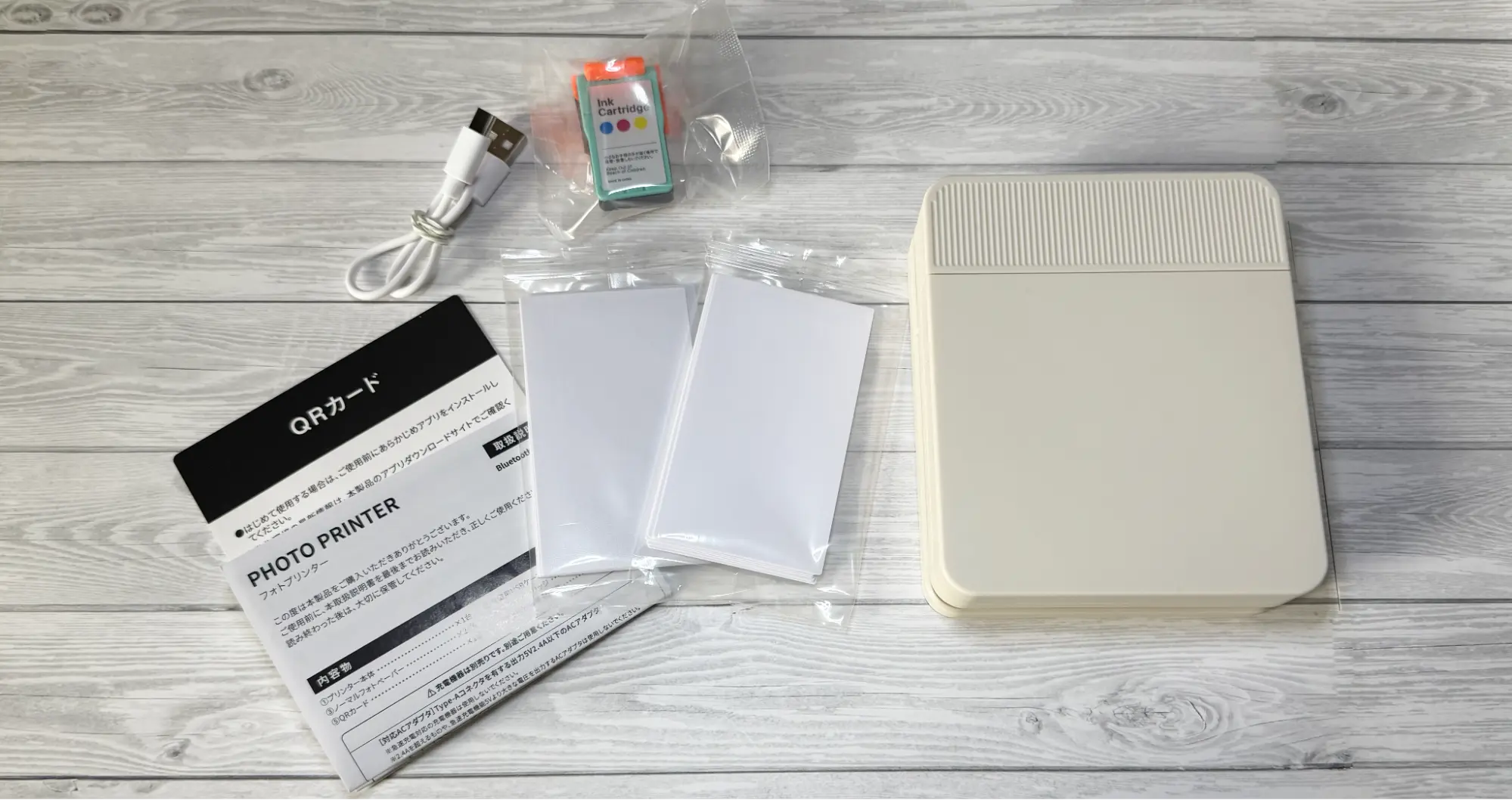
・同梱物:本体×1、ノーマルフォトペーパー×20、インクカートリッジ×1、充電用Type-Cコード、説明書、専用アプリのQRコード
スリコのフォトプリンターは、写真やイラストなどといった画像の印刷ができ、用紙を変えるだけでマグネットやシールなどを作ることができます。
本体に加えてインクカートリッジとノーマルフォトペーパーが20枚セットになっているため、購入後すぐに使用可能です。
色はアイボリーをベースとし、サイドのライン部分の色がブラウンまたはグレーとなっています。開封してみると、本体の大きさが思ったより小さく、軽いのに驚きました!
スリコの専用ペーパーを紹介
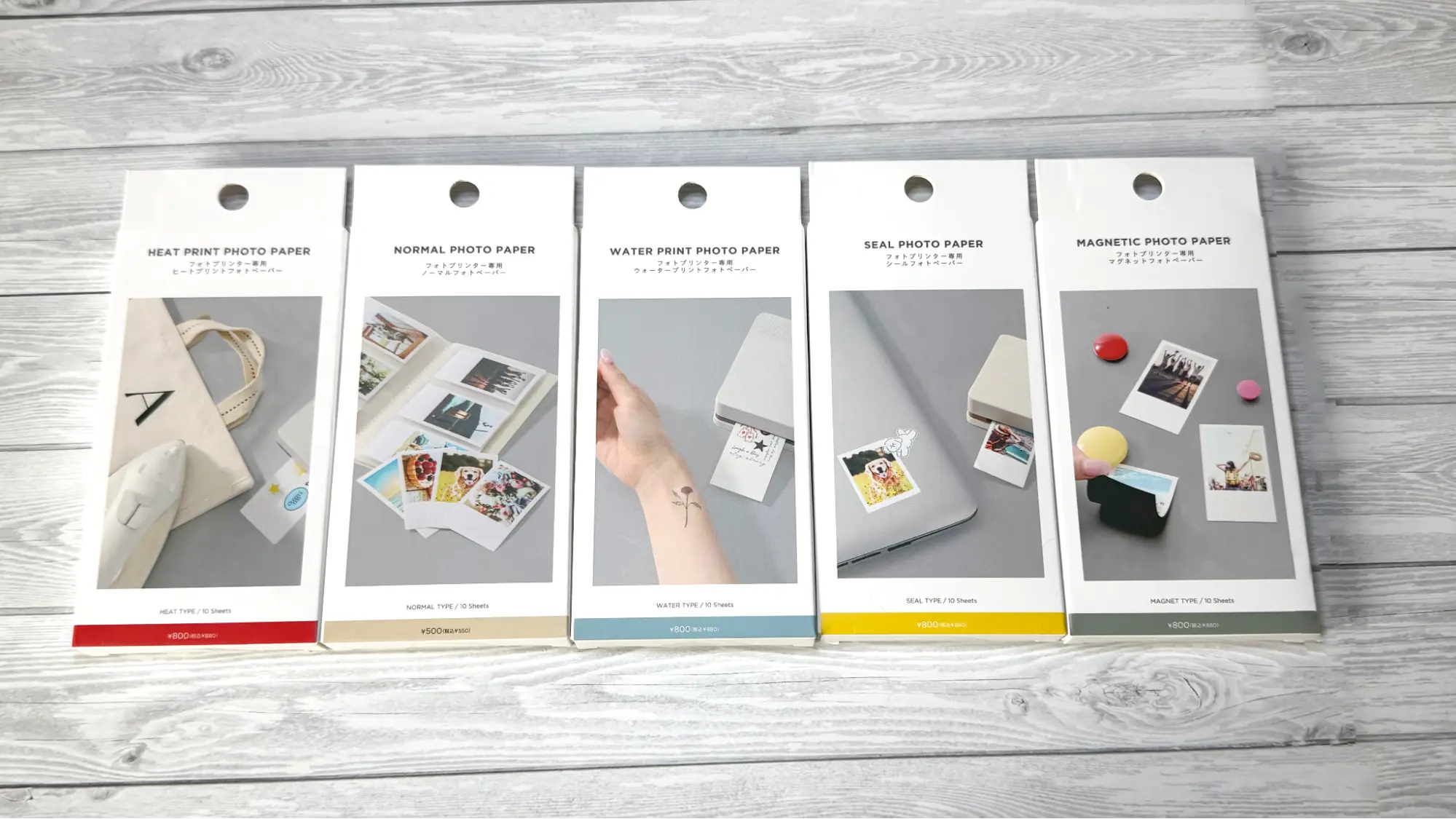
スリコのフォトプリンターは、画質もよく、携帯性と手軽さが大きな特徴です。また、用紙の種類が多く、アイロンや水で接着できる用紙も気軽に印刷できるのもメリット!ここでは、それぞれの用紙の仕上がりやおすすめの使い方を紹介します。
ノーマルフォトペーパー
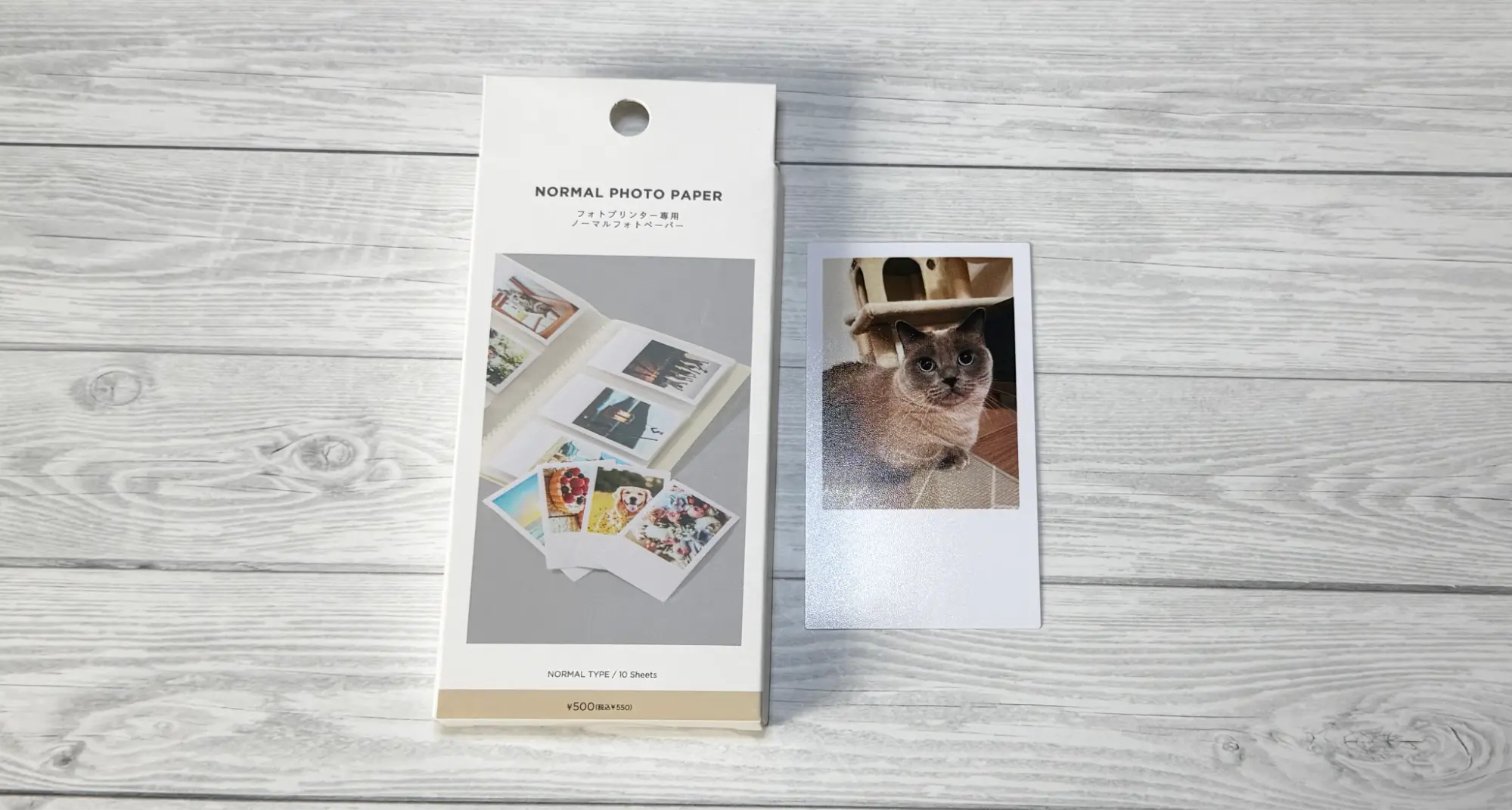
・枚数:10枚
ノーマルフォトペーパーは、今回発売された専用ペーパーのなかでもベーシックな用紙で、1セット10枚入りで550円(税込)で販売されています。
余白がついていてチェキのような仕上がりなので、スマホの裏に挟んだり、メッセージを書いてちょっとしたプレゼントに添えるのもおすすめです。
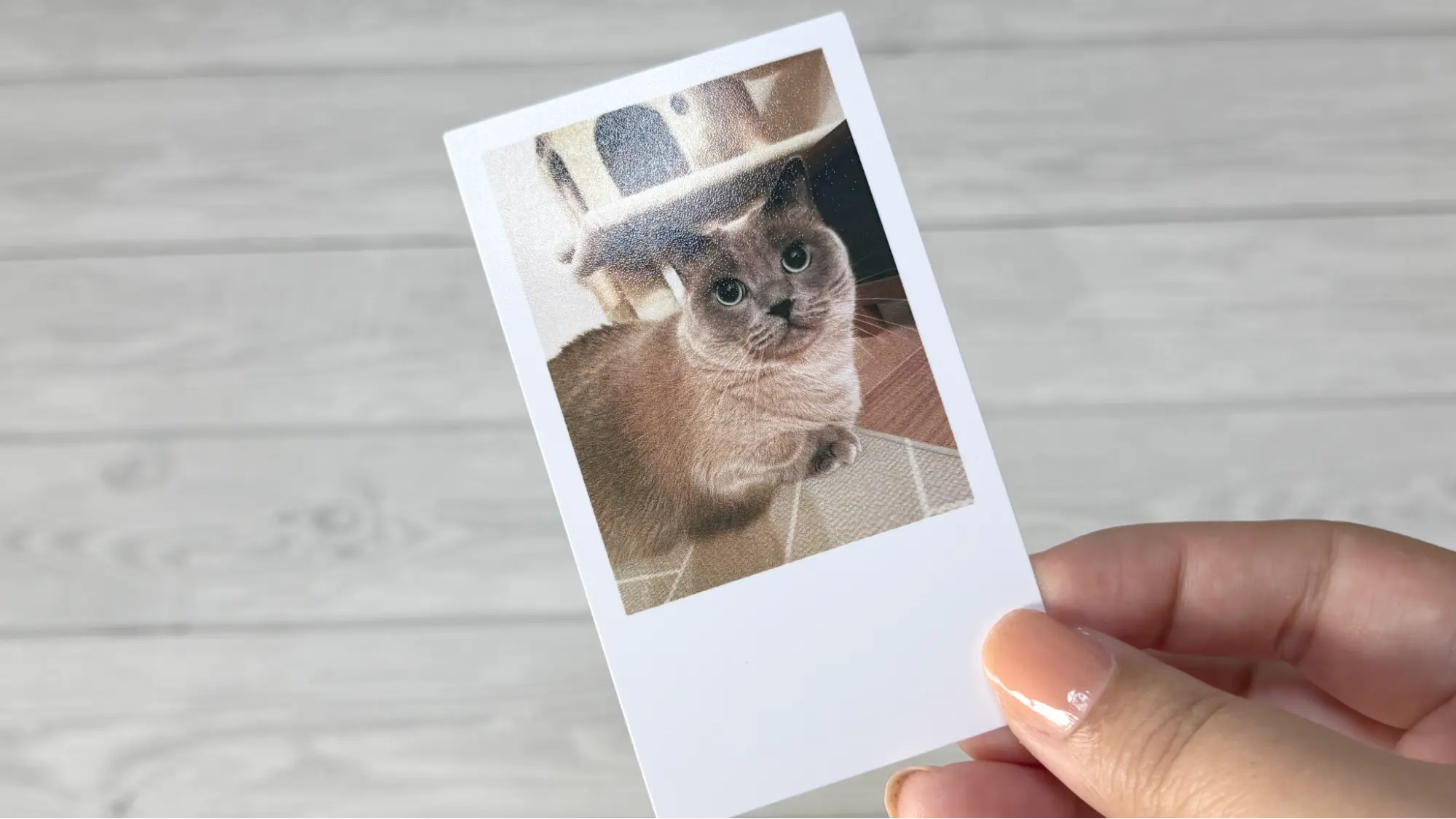
写真を印刷すると表面にコーティングされているかのような光沢があります。光沢紙のように見えますが、よく見ると表面に細かな凹凸があり、指紋が付きにくくなっています。
シールフォトペーパー
・枚数:10枚
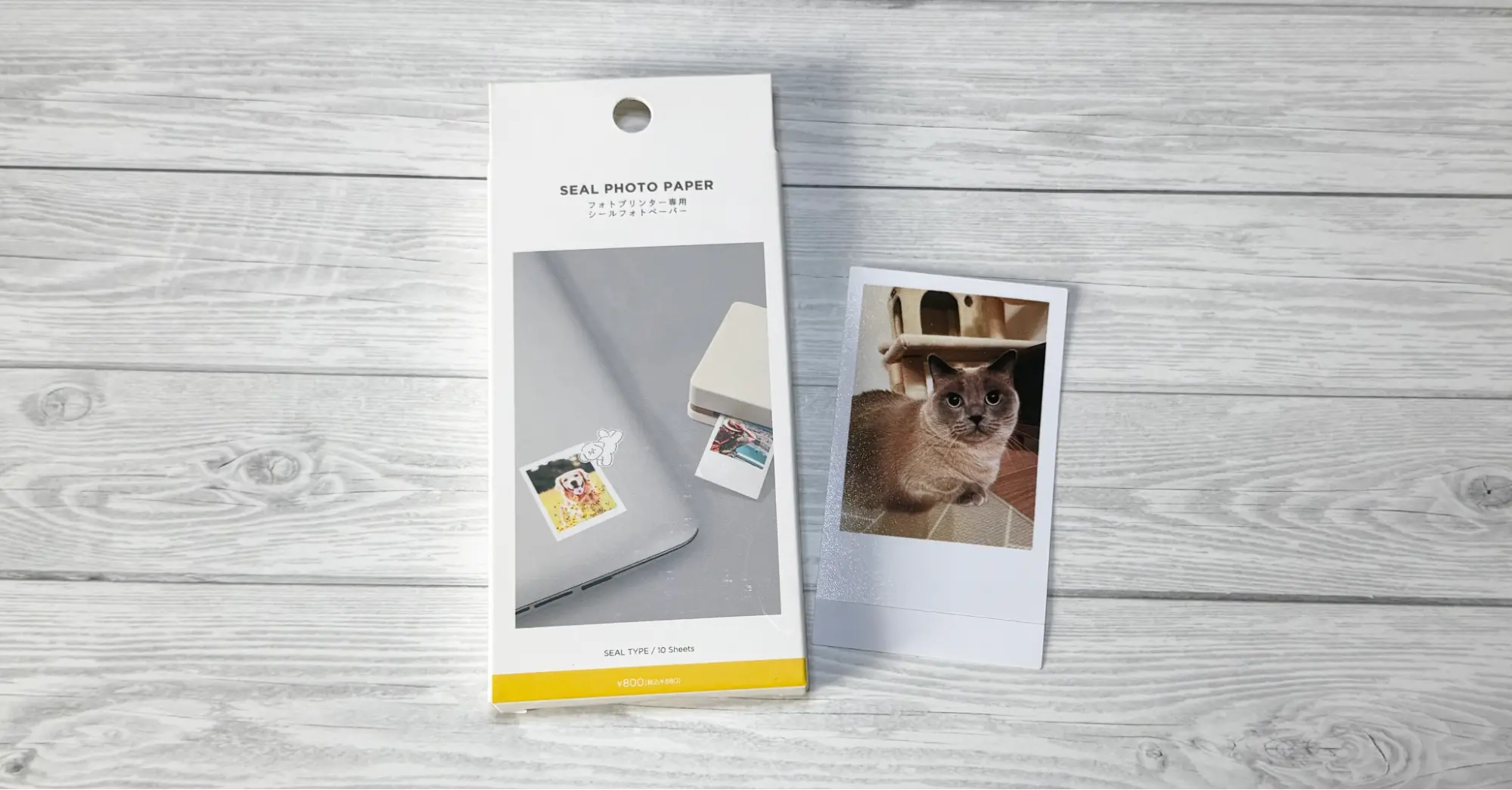
シールフォトペーパーは、裏がすべて粘着面になっている用紙で、1セット10枚入りで880円(税込)です。
印刷面は、ノーマルフォトペーパーと同様に光沢がありつつも、指紋が付きにくいので、光沢紙特有の指紋などの付着が気になる人にもおすすめです。
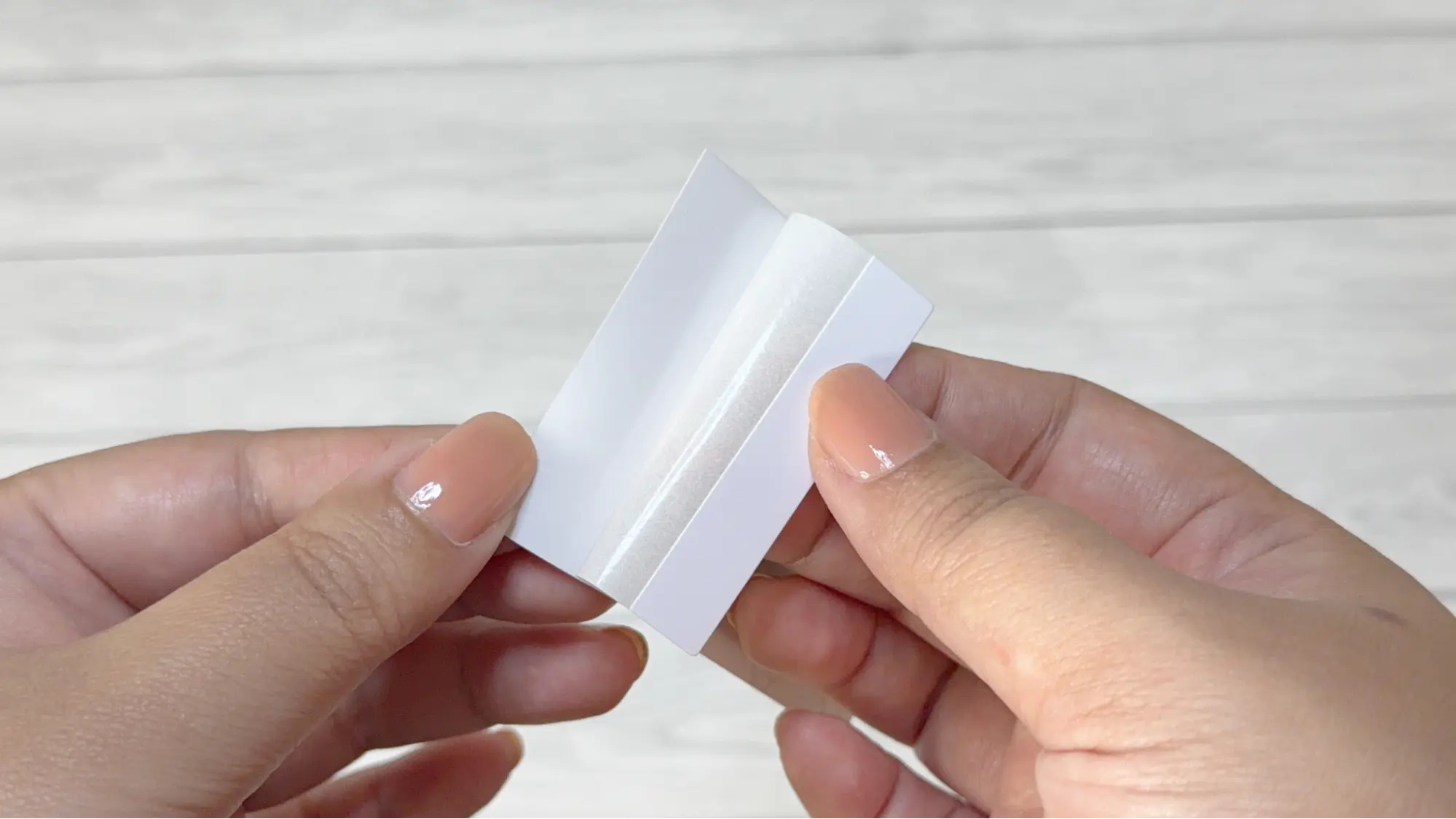
用紙の下1cmは切り取り用の余白となっていて、そこから印刷面を剥離できます。ノーマルフォトペーパーと比較すると、やや明るめに印刷されます。
必要に応じてカットしても使えるので、パソコンや手帳のデコレーションにもおすすめです。
ヒートプリントフォトペーパー
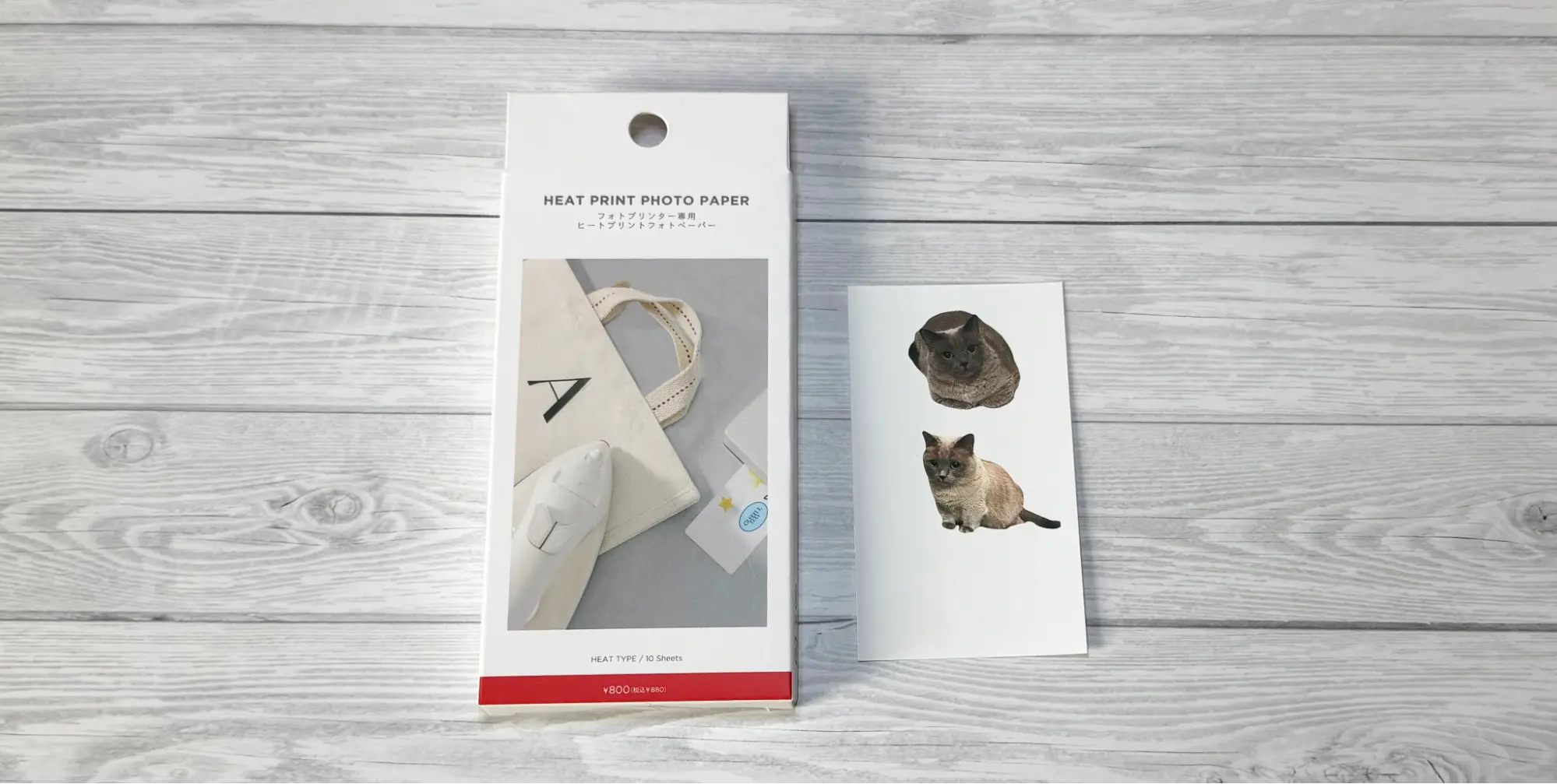
・枚数:10枚
ヒートプリントフォトペーパーは、衣類用のアイロンで布に転写できる用紙です。1セット10枚入りで880円(税込)で販売されています。
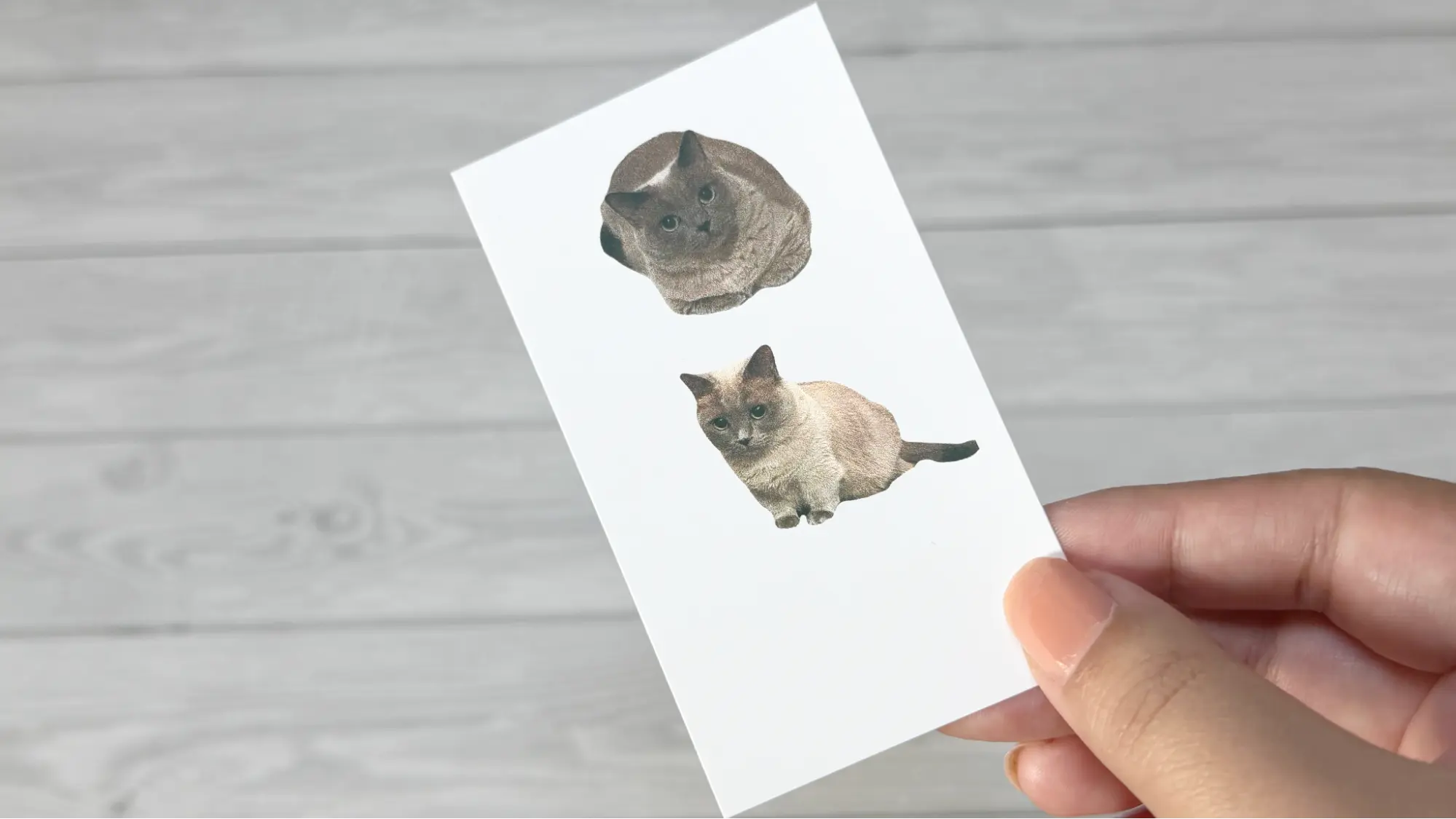
こちらの用紙は、印刷時にはマットな仕上がりです。余白をカットして使用しますが、余白が溶けて透明になることはないので、キレイにカットする必要があります。
無地のトートバッグやTシャツに貼り付ければ、世界で1つだけのアイテムが完成します。
ヒートプリントフォトペーパーの使い方
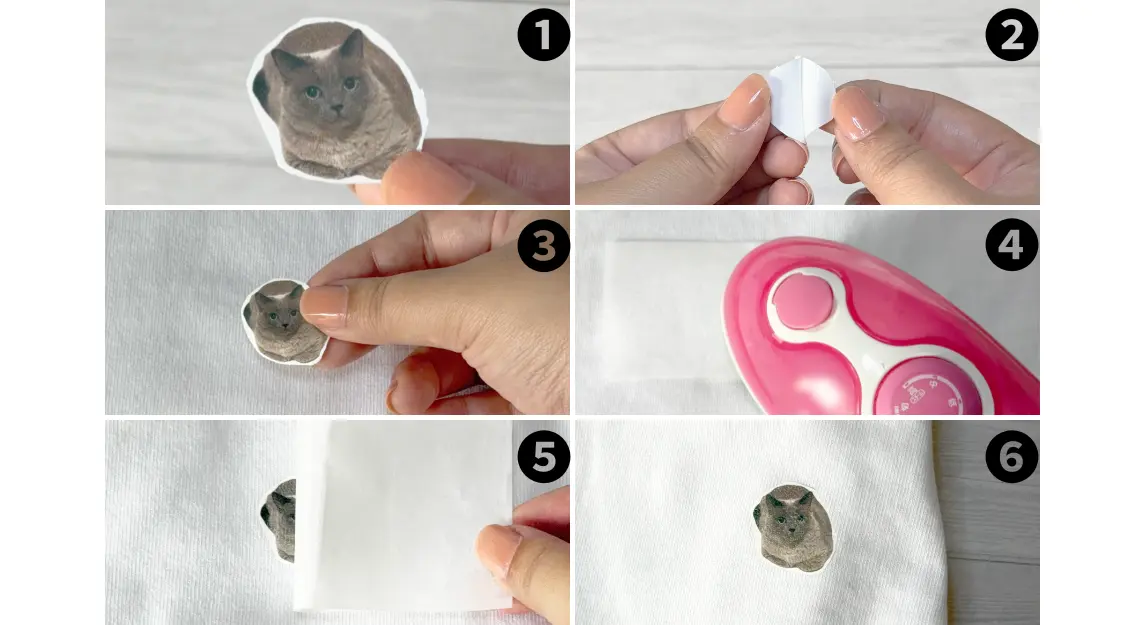
印刷した写真を必要に応じてカットした後に、裏面のフィルムを剥がします。好きな場所に貼り付けて、付属の仕上げ紙を上に載せてアイロンで10秒程度圧着します。しっかり熱が冷めてから仕上げ紙を剥がして転写完了!
思った以上に簡単に貼り付けられるので、初めて使う人にもおすすめです。
ウォータープリントフォトペーパー
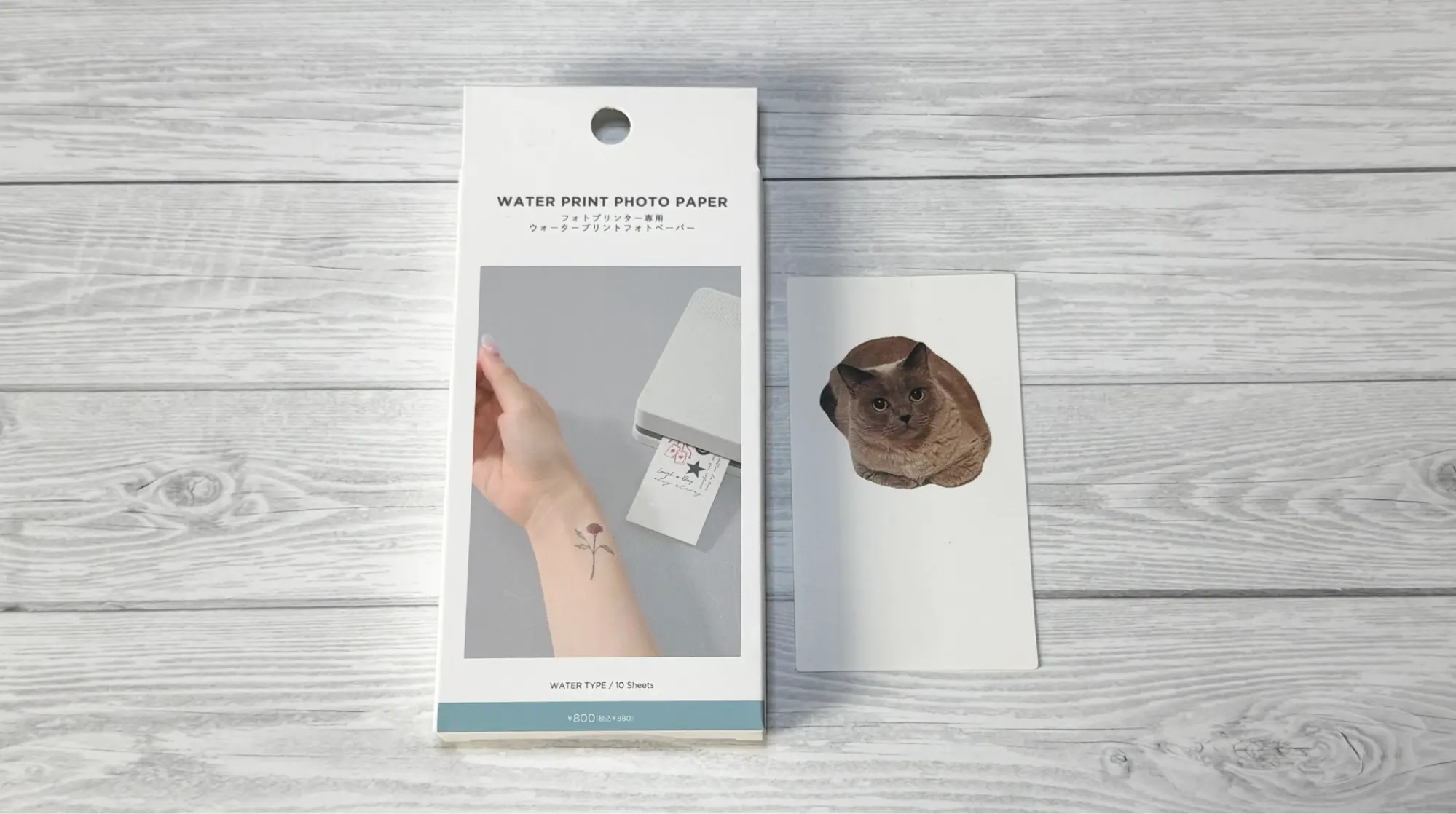
・枚数:10枚
ウォータープリントフォトペーパーは水を使って転写ができる用紙となっており、1セット10枚入りで880円(税込)で販売されています。
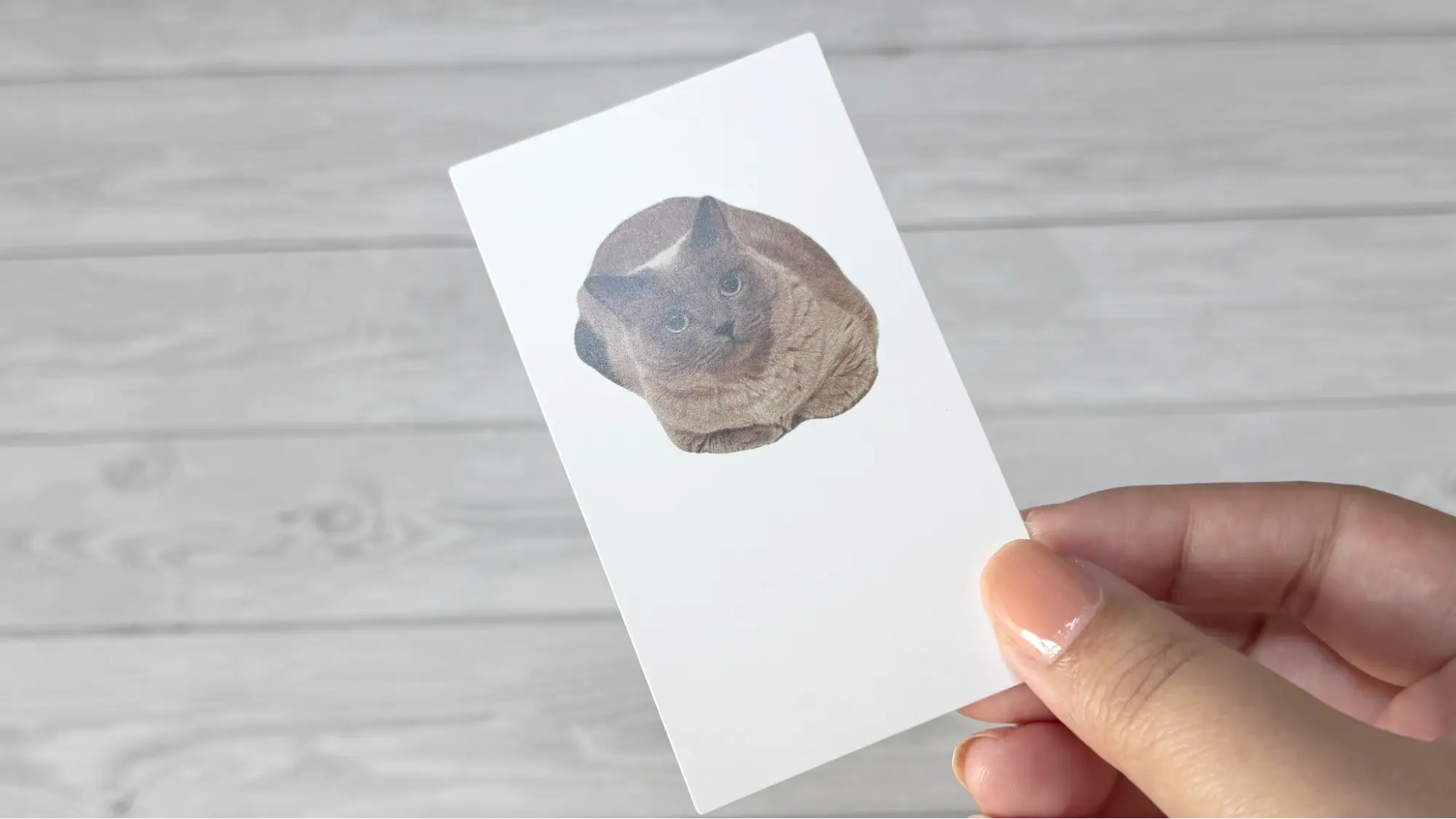
こちらも印刷後の仕上がりはマットです。ウォータープリントフォトペーパーは、肌以外にも陶器にも転写できるので、オリジナルマグカップを作ることも可能です。
イベントでオリジナルのタトゥーシールを作って楽しみたい人や、食器をデコレーションしたい人におすすめ!
ウォータープリントフォトペーパー使い方
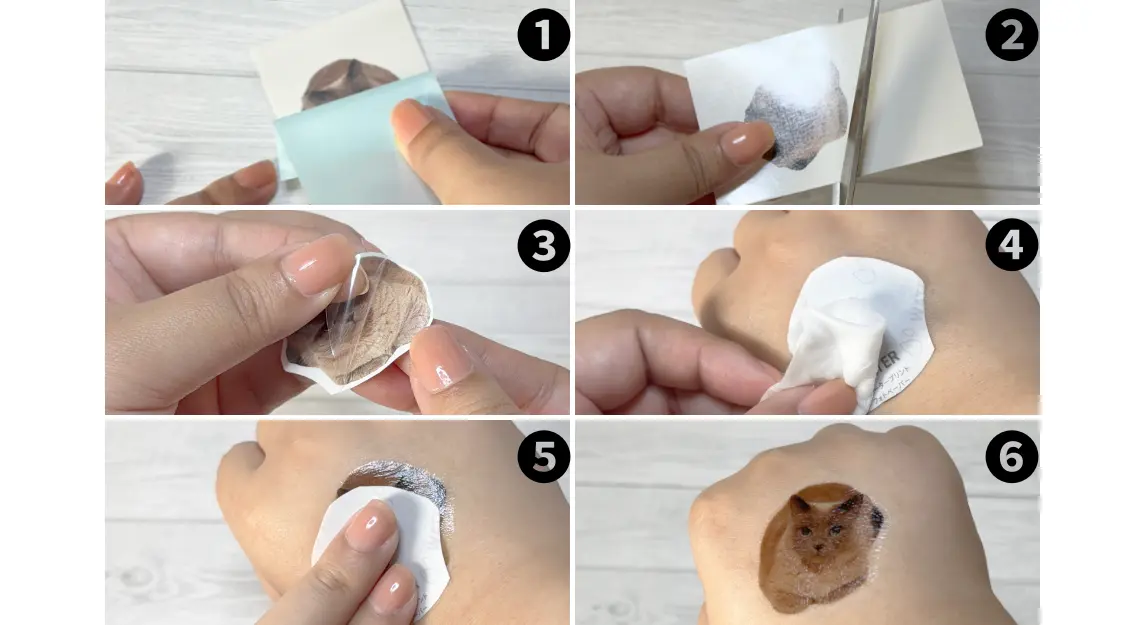
印刷後インクをしっかり乾かしてから糊フィルムを印刷面に貼り付けて、必要に応じてカットします。糊フィルムを剥がしてから好きな場所に貼り付けて、水を染み込ませたコットンなどで台紙の上から濡らします。水で台紙をしっかり濡らしてから台紙をゆっくり剥がすと転写できます。
肌に転写したものは、石鹸などで優しく擦ると簡単に落ちます。
マグネットフォトペーパー
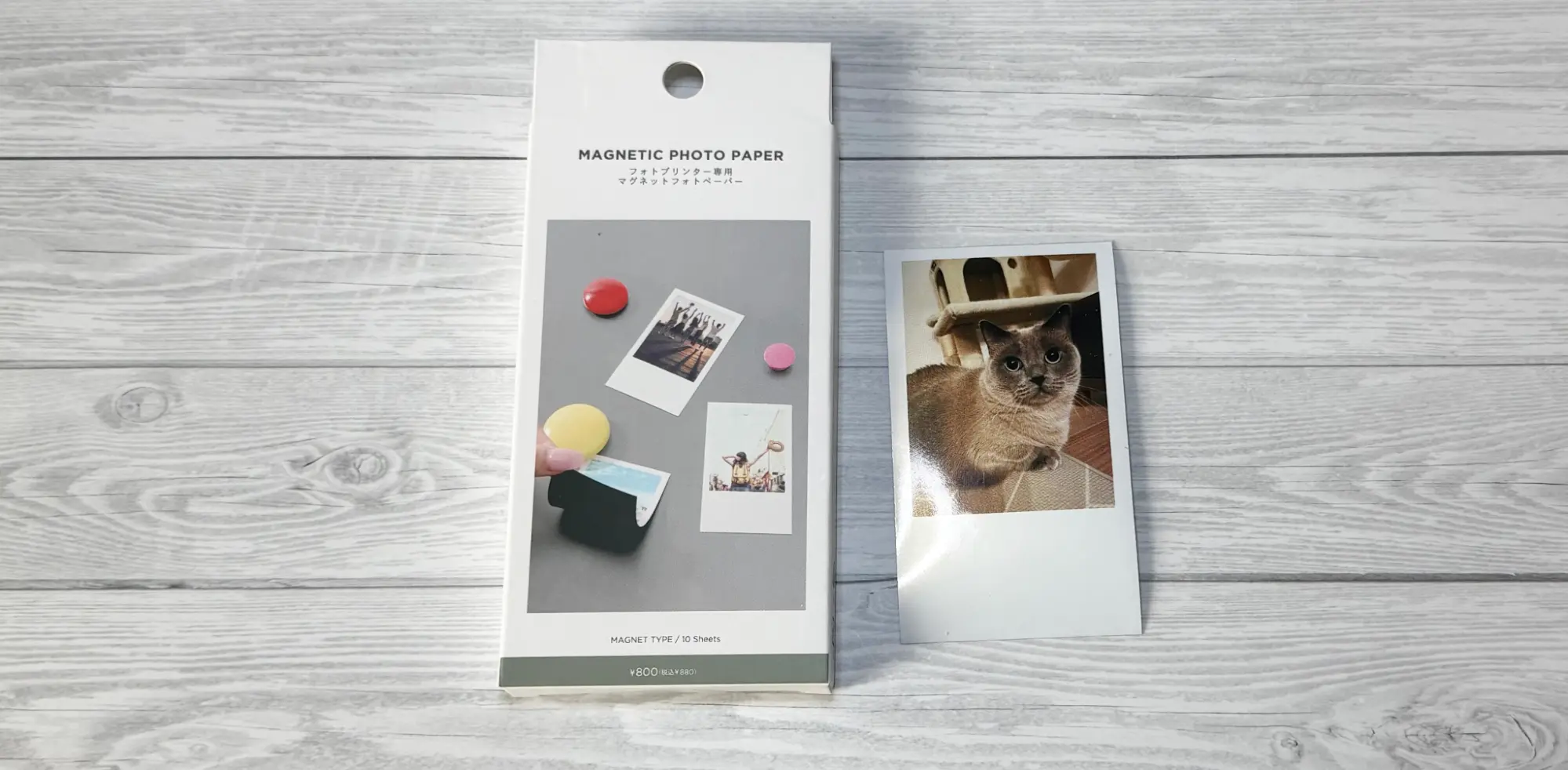
・枚数:10枚
マグネットフォトペーパーは裏面がマグネットになっている用紙で、1セット10枚入りで880円(税込)で販売されています。
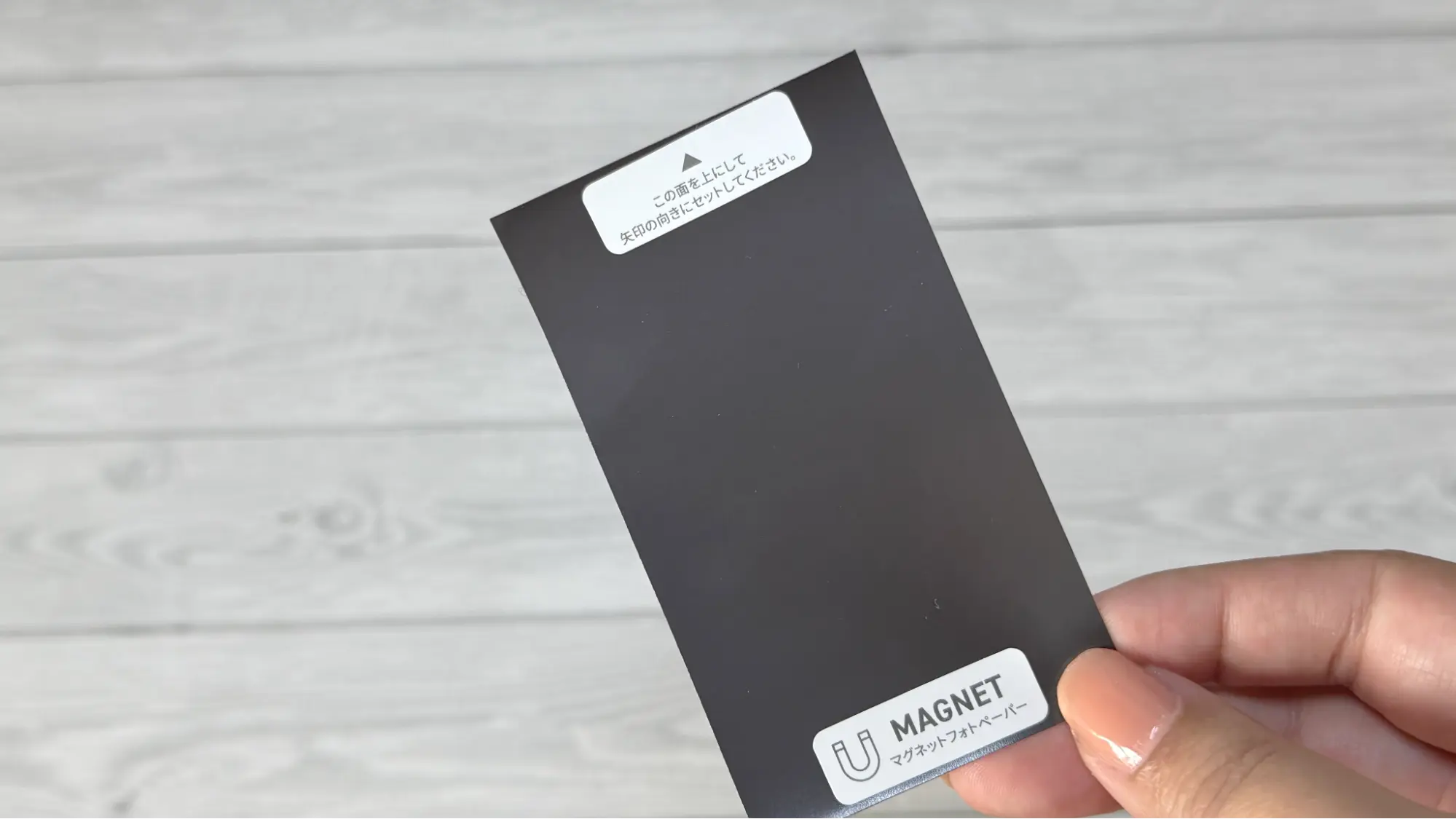
写真は、ノーマルフォトペーパーよりもやや黄色がかったカラーに仕上がりました。印刷面は、光沢感があり、水や汚れにも強そうです。全面マグネットなので、必要に応じてカットもできます。
注意点として、マグネットフォトペーパーで印刷した物をクレジットカードやICカードなど磁気の影響を受ける物や、スマホの裏に挟んだりすると内蔵データが滅失・破損するおそれがあるそうなので、取り扱いには気をつけてくださいね。
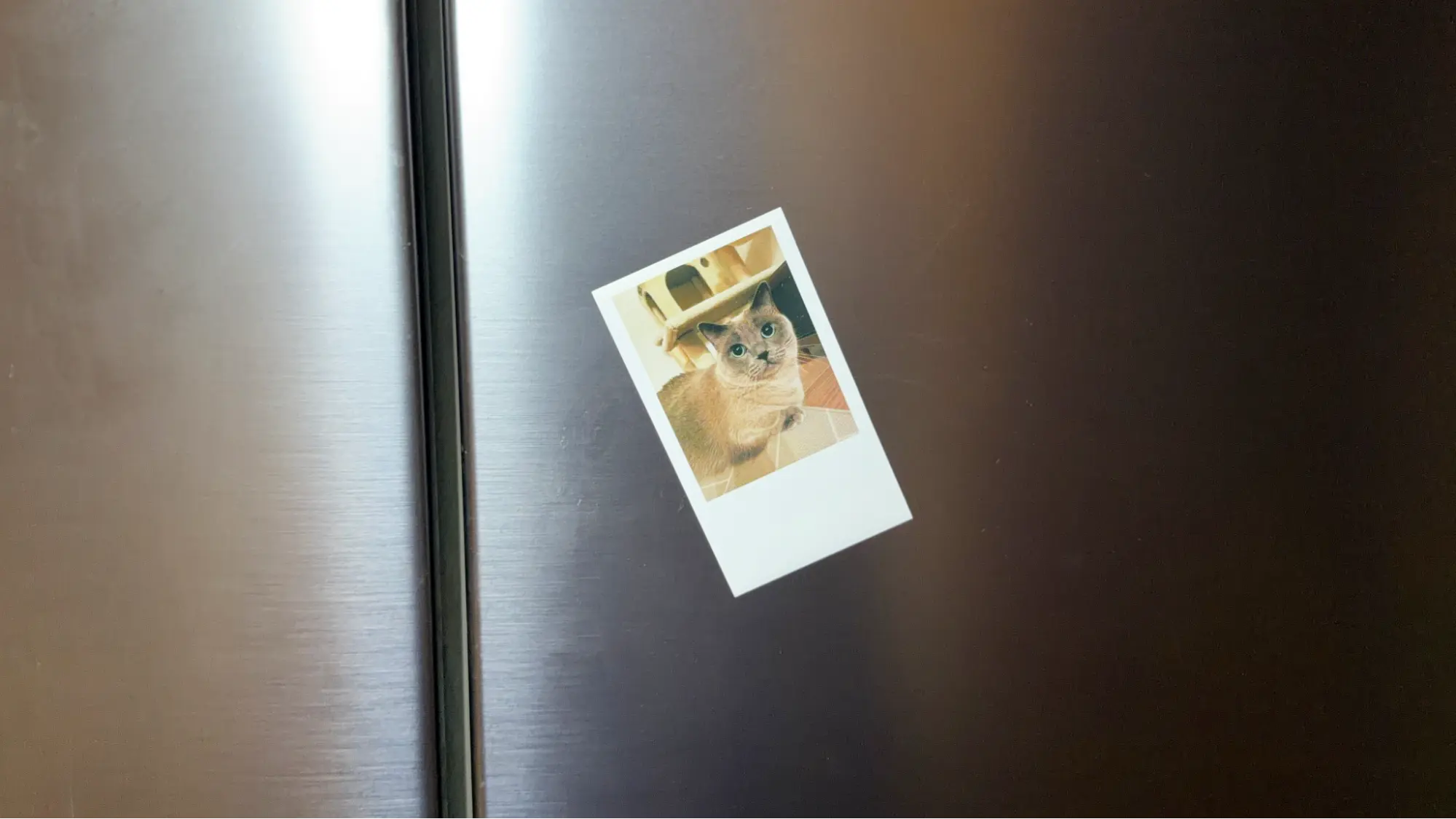
ホワイトボードや冷蔵庫など磁石がくっつく場所に、思い出の写真を印刷して飾るのがおすすめです。
スリコのフォトプリンターの使い方
1. 専用アプリ「Labelnize」をインストール
2. アプリを起動して「今すぐ接続」をタップ
3. デバイス探索についてが表示されたら「許可」をタップ
4. デバイスが表示されたら「クリックして接続」をタップ
5. 電源をONにする
6. インクカバーを開けてインクカートリッジを収納部へ設置してカバーを戻す
7. 用紙カバーを開けて専用ペーパーをセットしてカバーを戻す
8. アプリで操作して印刷する
スリコのフォトプリンターの使い方は簡単です。ここでは詳しく使い方を解説します。
STEP1. アプリをインストール&本体をペアリング
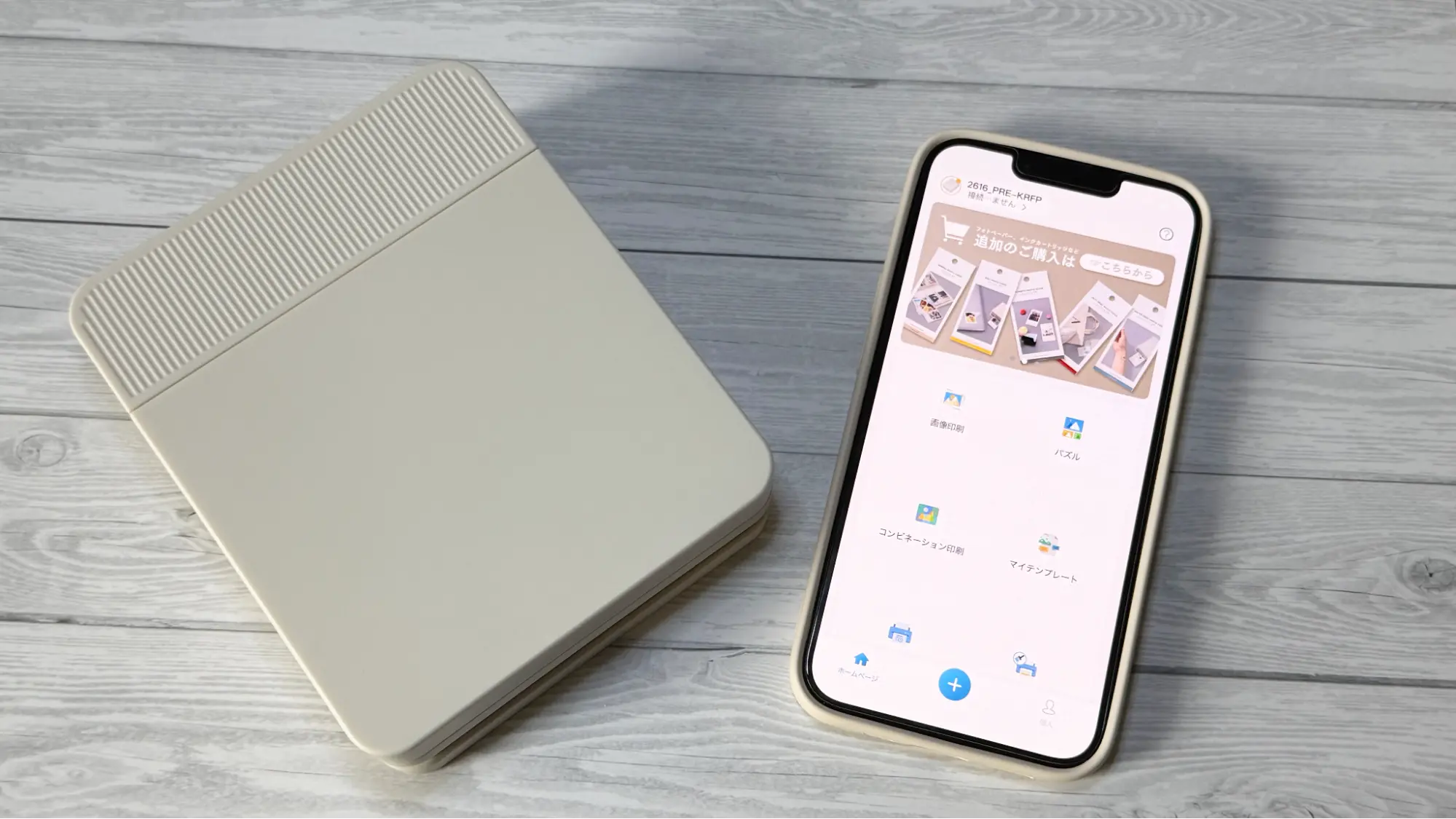
まずは専用アプリ「Labelnize」をインストールします。インストールできたら、アプリを起動して「今すぐ接続」をタップします。
デバイスの探索について表示されたら「許可」をタップして、プリンター名(2616-PRE-KRFP-0)が表示されたら「クリックして接続」をタップします。
これでペアリングが完了し、以降はプリンターが起動+スマホのBluetoothが起動していると自動で接続します。
STEP2. インクカートリッジを設置する
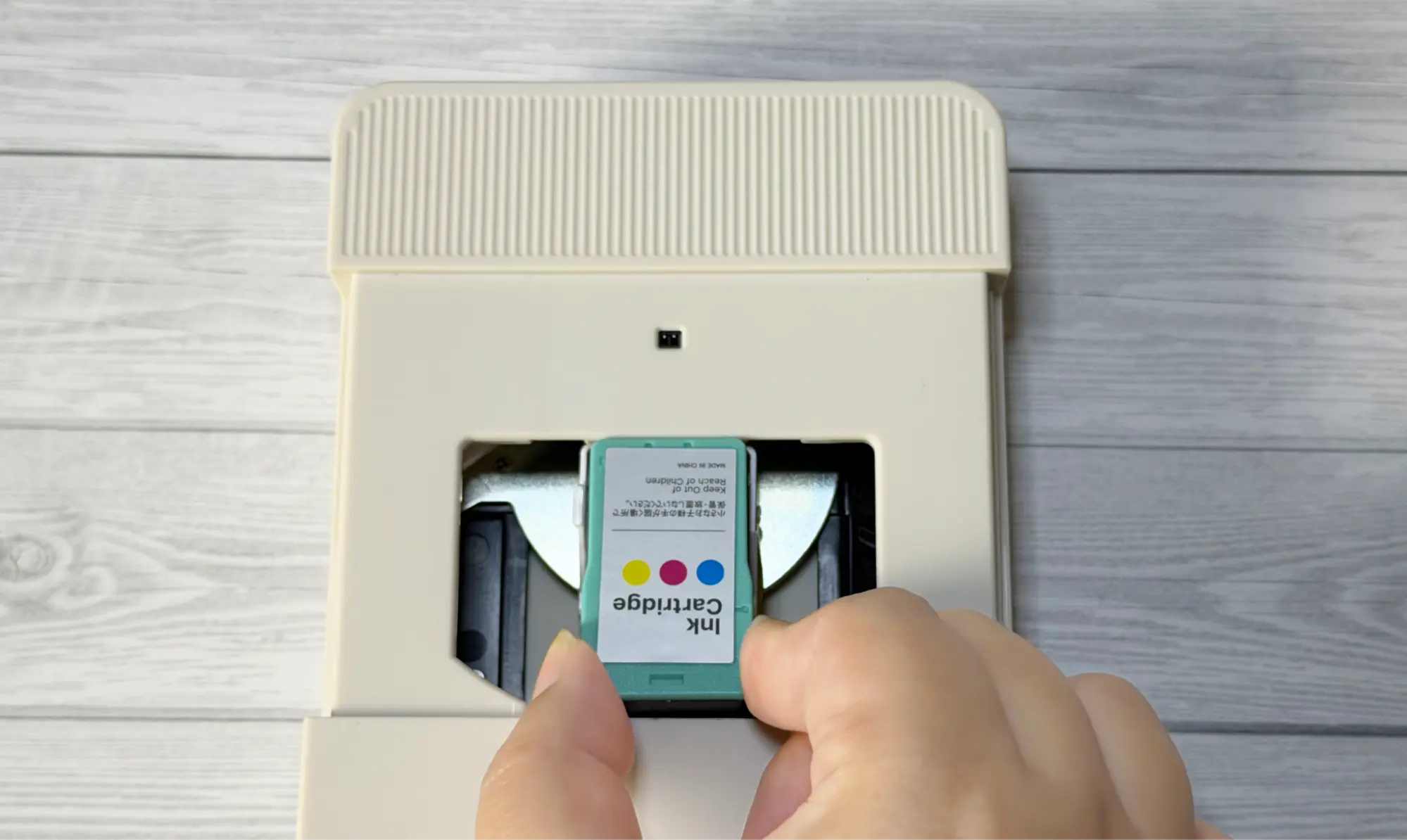
ペアリング後にプリンターの電源をONにして、インクカバーを下にスライドして開けます。銀色の収納部分が真ん中にきたら、インクカートリッジの出っ張りがある方を下にして設置し、カバーを元に戻します。
これでインクの設置は完了です。
STEP3. 用紙を設置する
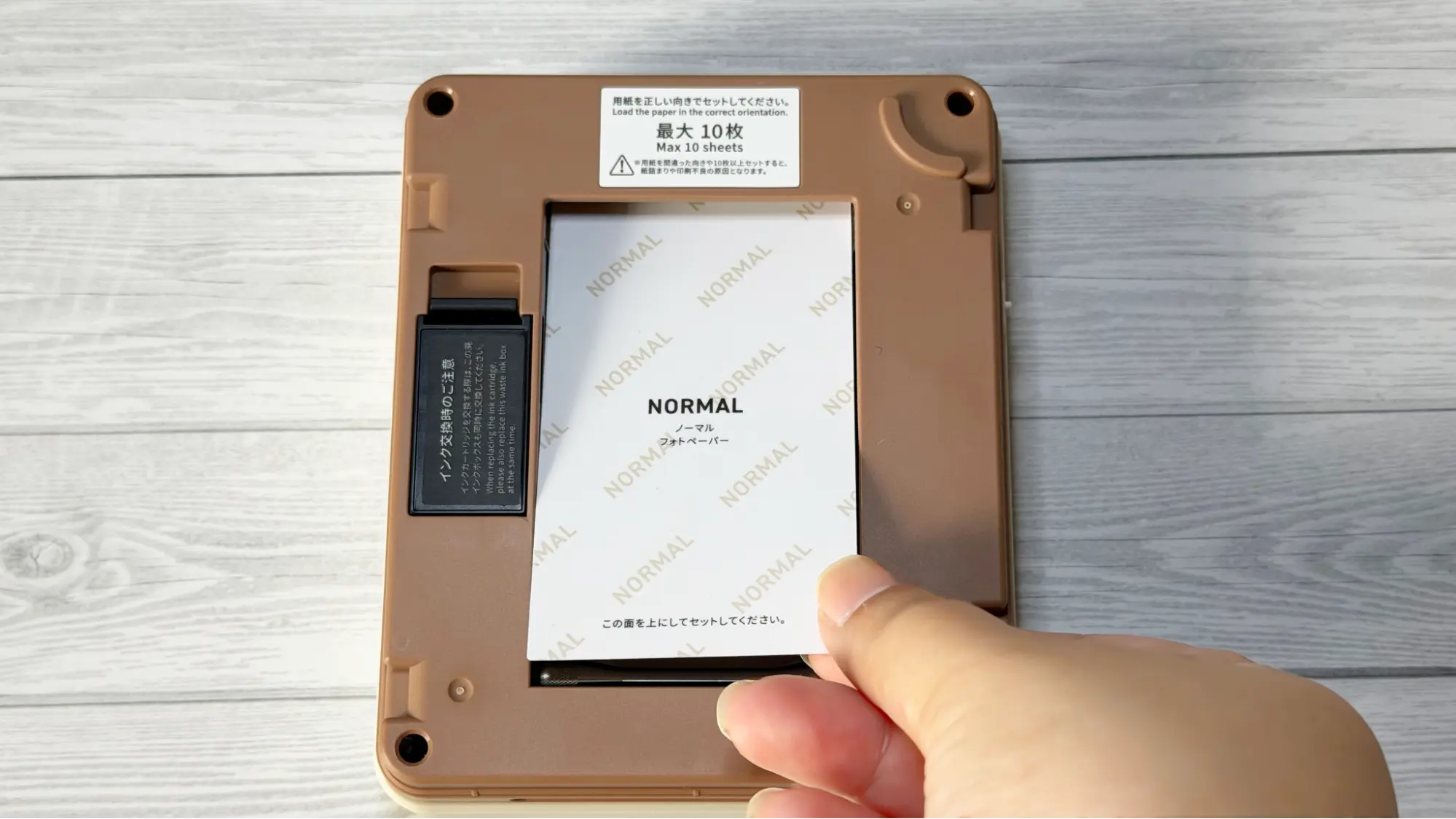
インクまで設置できたら用紙を準備しましょう。インクカバーと反対の面に用紙カバーがあるので、指かけ部分から用紙カバーを開けて、フォトペーパーの柄がある面を上に向けてセットすれば完了です。
STEP4. アプリで操作して印刷
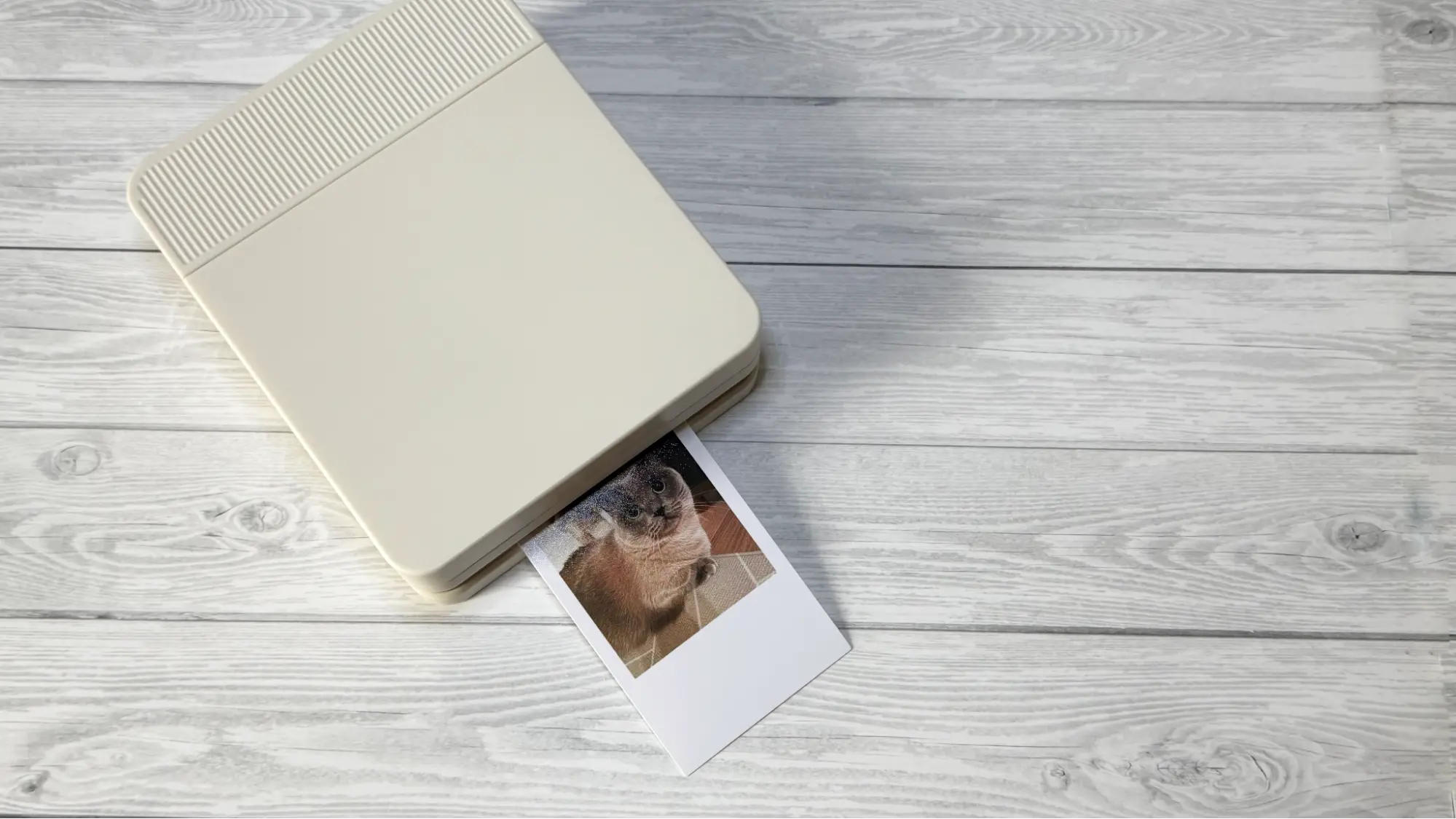
最後に印刷したい画像をアプリ内から選んで印刷します。アプリでは、編集やコラージュが可能です。
編集の項目には、手書きできるペンやスタンプ、フレーム、テキスト、モザイクなどの加工から、明るさ・コントラストなどの調整や、フィルター機能まで搭載されています。
好きなように加工して「プリント」をタップして、印刷枚数やモードを選択して「プリント」をタップすると印刷が開始されます。
印刷時間は高速モードで約60秒、通常モードで約90秒かかります。印刷後の加工はインクを乾燥させるために、少し時間を置いてから行ってください。
ワタシ的良かった点・残念な点
スリコのフォトプリンターを買って個人的に感じた良かった点と残念だった点をまとめました。
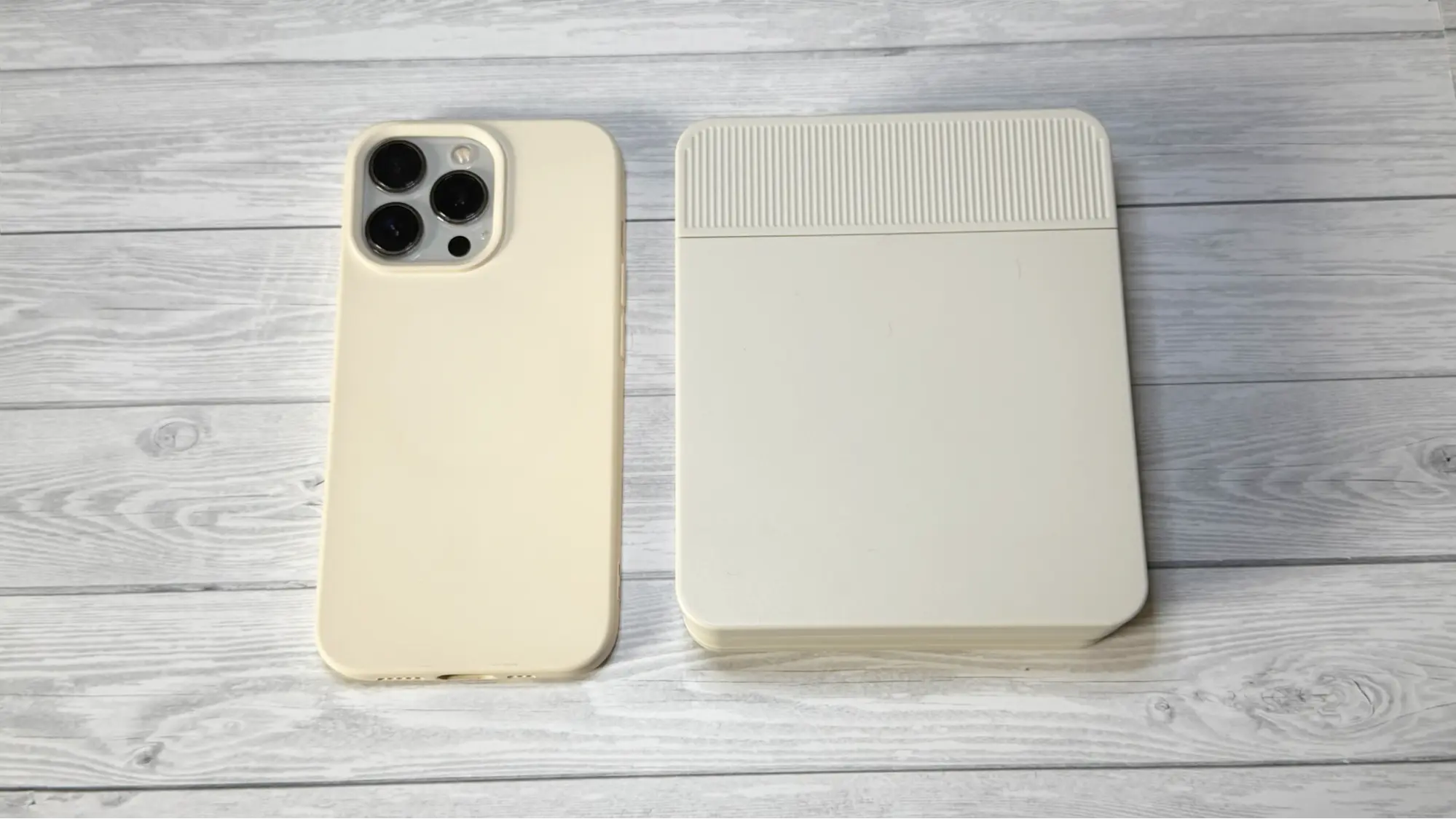
・携帯のしやすさ
・用紙の種類の豊富さ
良かった点はいくつもありますが、なんといっても印刷までの手軽さです。スリコのフォトプリンターはiPhone13 Proと同じくらいのサイズ感で、用紙カバーの開閉や用紙の補充もラクラク!さらに、個人的には用紙の設定も必要ないため、細々とした手間が省かれるのもメリットに感じられました。
そして、単行本1冊分程度の重さなので、リビングや寝室などの家の中でも、家の外でも好きな場所で印刷できるのも個人的に好きなポイントです。例えば、子どもとわいわい楽しみながら印刷したいときにはリビングで、イベントなどで家の外で印刷するといったときにも、携帯性がよいのは大きなメリット。
また、対応している用紙の種類も豊富で、さまざまな楽しみ方ができるのも良い点だなと感じています。
残念な点
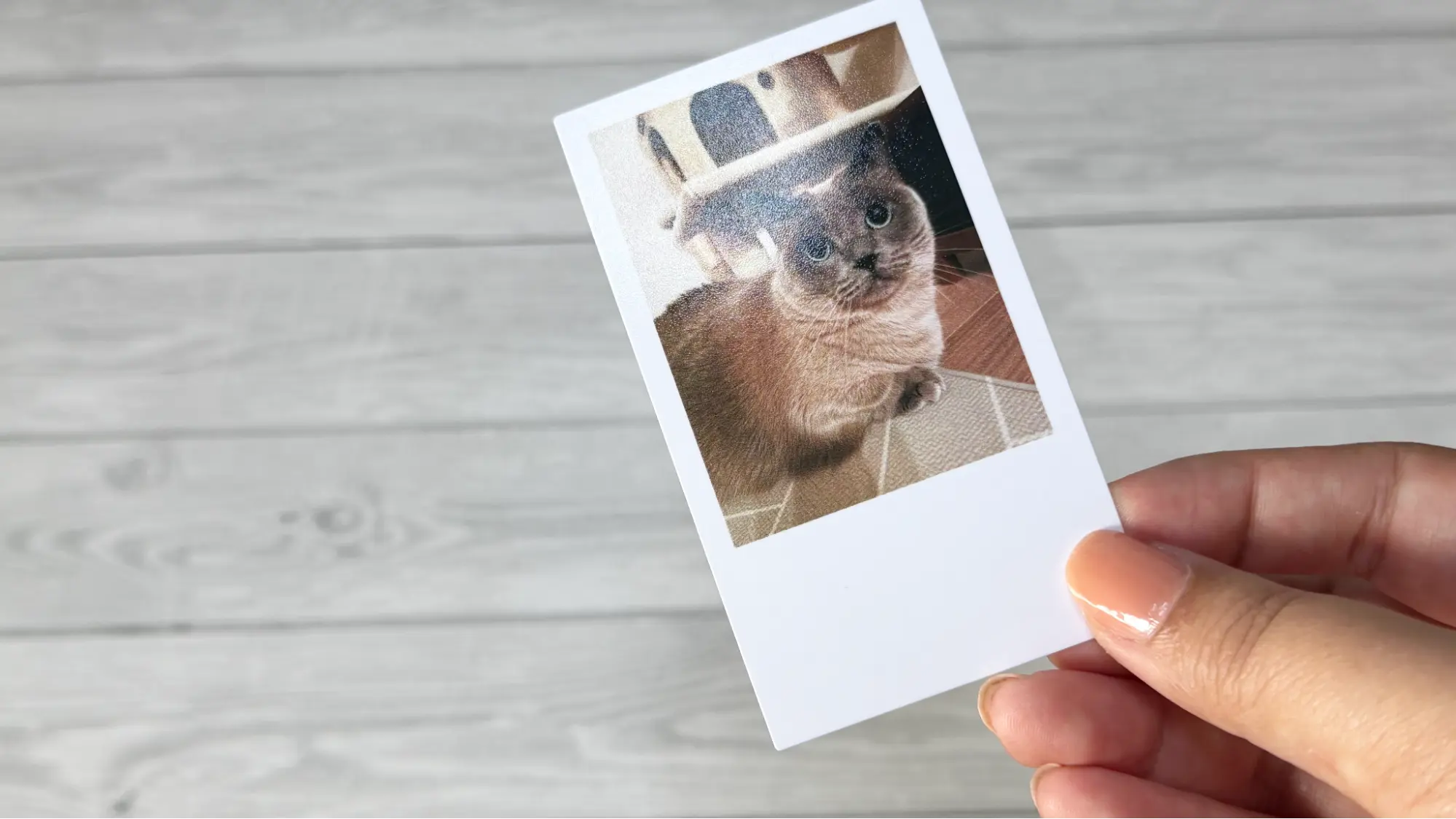
・用紙の余白が多い
ワタシ的に残念だなと感じた点は、2つあります。1つはアプリのバグが発生すること、しっかりペアリングできていても、プリントができないことがありました。アプリを立ち上げ直したり、本体を再起動したりすれば問題なく使えましたが、やや不安が残りました。
もう1つは、用紙の余白が多いことです。写真はすべて縦6cm×横4.5cmの範囲に印刷されるため、縦3cm、横1.3cmに余白ができます。メッセージなどを書けるスペースとして活用はできますが、シール用紙や転写ができる用紙では余白がもったいないように感じました。
この2点を除けば、今のところ買って良かったと思える商品です!
【Q&A】スリコのフォトプリンターに関するよくある質問
Q. 価格はいくらですか?
Q. 何ができますか?
写真の印刷のみ可能です。ヒートプリントフォトペーパーでは布に、ウォータープリントフォトペーパーでは肌や陶器の物に印刷物を転写することができます。
Q. 画質はいいですか?
スリコのフォトプリンターで趣味が広がる!
スリコから発売されたフォトプリンターは、公式オンラインショップで先行発売中です。店頭では、2026年7月18日(土)より順次発売されます。5種類の用紙があるので、推し活や思い出の写真を印刷して楽しめます。シール用紙やマグネット用紙などを使って、ちょっとしたオリジナルグッズも作れます。
あわせて読みたい:スリコ(3COINS)で買うべきおすすめ41選!SNSでバズった新作から定番キッチン用品まで人気商品を紹介
※本記事の内容は、本記事作成時の編集部の調査結果に基づくものです。
※本記事に掲載する一部の画像はイメージです。
※本記事の内容の真実性・確実性・実現可能性等については、ご自身で判断してください。本記事に起因して生じた損失や損害について、編集部は一切責任を負いません。
※記事で紹介した商品を購入すると、売上の一部がユアマイスター株式会社に還元されることがあります。