
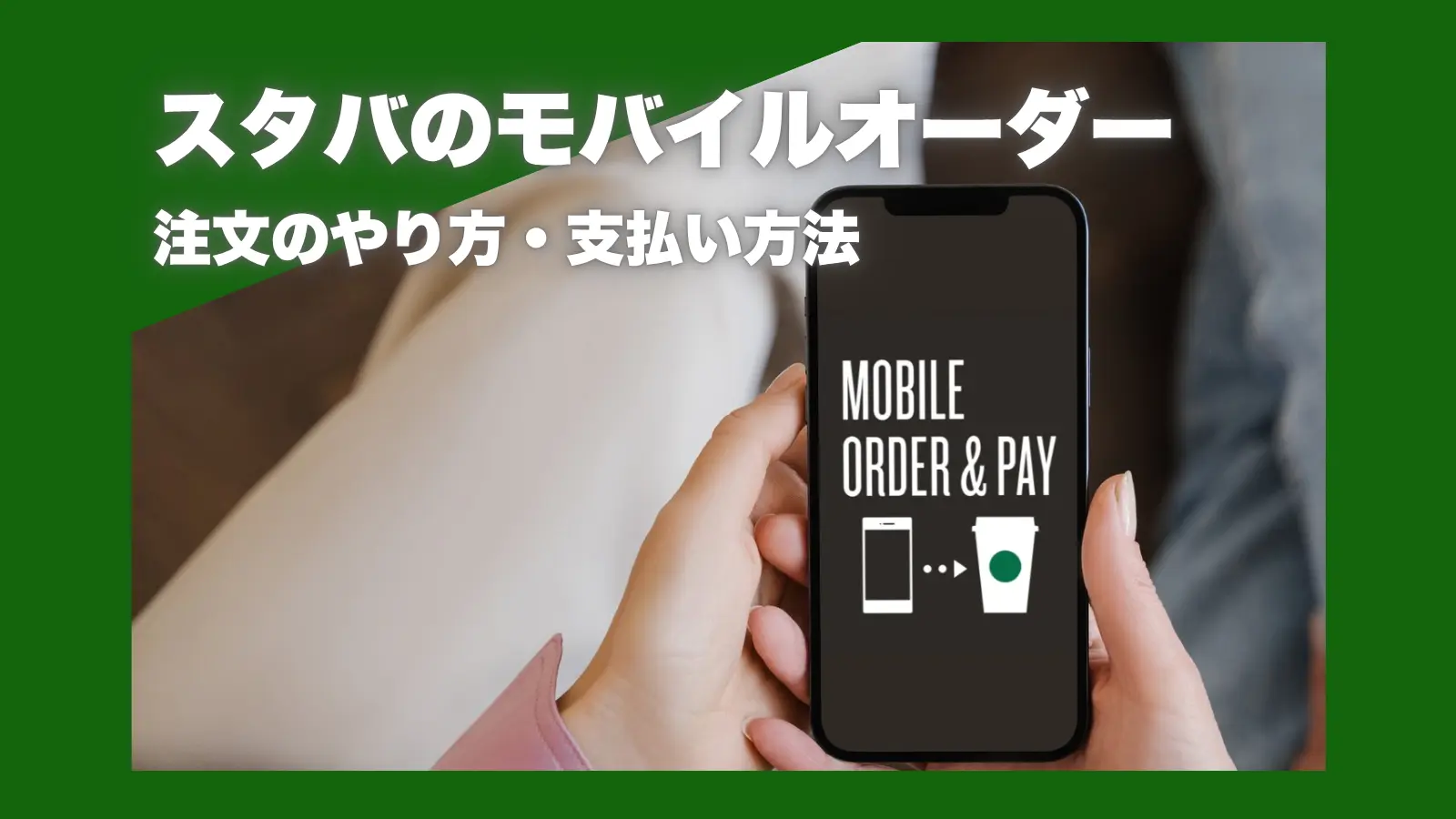
スタバでモバイルオーダーするやり方を徹底解説!受け取り方やPayPayの使い方について
スタバ(スターバックス)のモバイルオーダーシステム「Mobile Order & Pay」は、レジに並ばず自分のスマホから注文できる便利なやり方。どうやってオーダーするのか、4種類の使い方を解説します。公式アプリや公式WEBをはじめ、LINEのアカウントがあれば使えるLINEアプリや、会員登録なしで使える対象店舗限定の「App Clip」の使い方、ドライブスルーの注文方法も掲載。PayPay決済などの支払い方法や、お得に使うポイントもまとめました。
・登録なしでも公式アプリかApp Clip(iOS)から注文できる
・公式アプリからの会員登録がお得(ポイントが貯まる、ワンモアコーヒー制度が使える)
・2026年9月18日(金)~:公式アプリがPayPayでの支払いに対応(Starの付与なし)
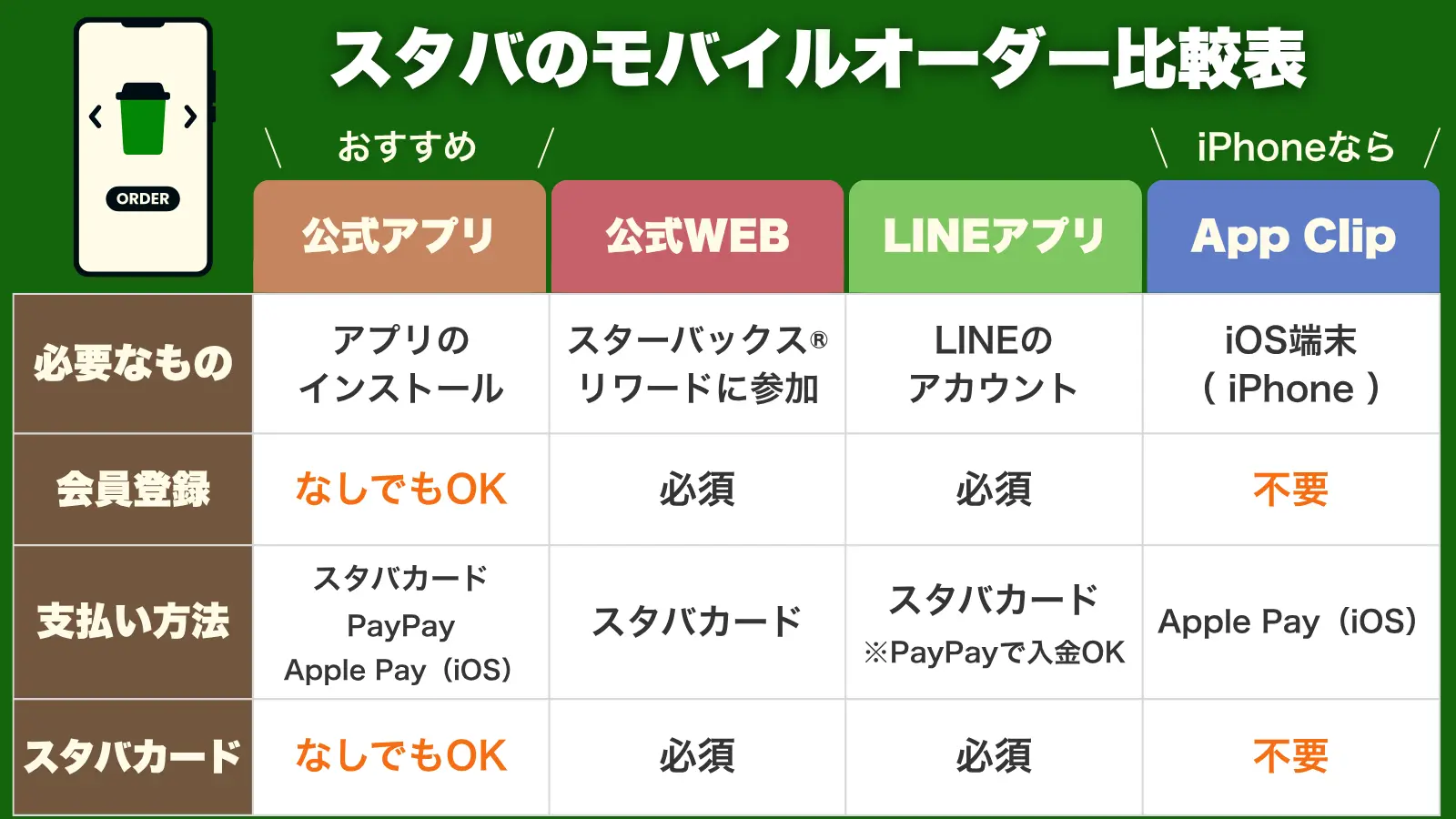
スタバのモバイルオーダーは、4種類の注文方法から利用できます。
目次
スタバのモバイルオーダーとは?アプリや登録は必須?
スタバの「Mobile Order & Pay」とは、レジに並ばずとも自分のスマホから注文できるシステムのこと。持ち帰り(ToGo)・店内どちらでも使えます。モバイルオーダーだけでは席の確保はされないので、先に席を取ってからの注文がおすすめ。
スタバ公式アプリなら、ダウンロードさえすれば会員登録前でも「アプリ仮会員」として購入できます。さらに2026年9月18日(金)から、PayPayでの決済ができるようになりました(WEB版は対象外)。アプリのダウンロードや会員登録なしで使えるのは「App Clip」のみですが、iPhoneユーザー限定かつ一部店舗のみが対象です。
あわせて読みたい:【使うほどお得】スターバックスカードの基本の使い方とチャージ方法
【スタバ公式アプリ】モバイルオーダーのやり方
2. 利用方法を選択→ログインやニックネームの入力をする
3. 商品を選択→サイズやカスタマイズなどを決定する
4. 支払い方法を選択(使いたいeTicketがあれば選択)
5. 決済を完了→店舗で受け取る
スタバ公式アプリからのモバイルオーダーは対応している店舗が多く、会員登録なしでもオーダーできるため、迷ったらこの方法がおすすめです。
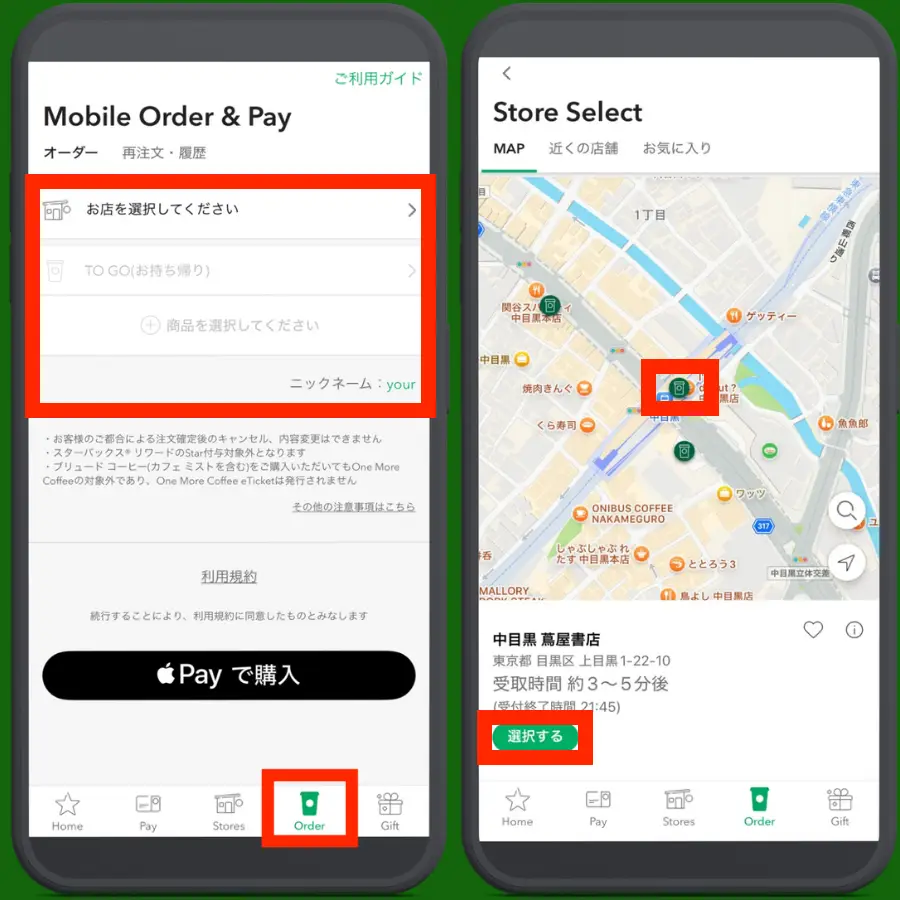
まずはアプリを開き、下部の「Order」から注文画面を開きます。受け取りたいお店を探して選択しましょう。MAPの緑ピンをタップするか、「近くの店舗」から選ぶのが便利。普段行くお店は、一度ハートマークをタップしてお気に入りに登録しておくと便利です。
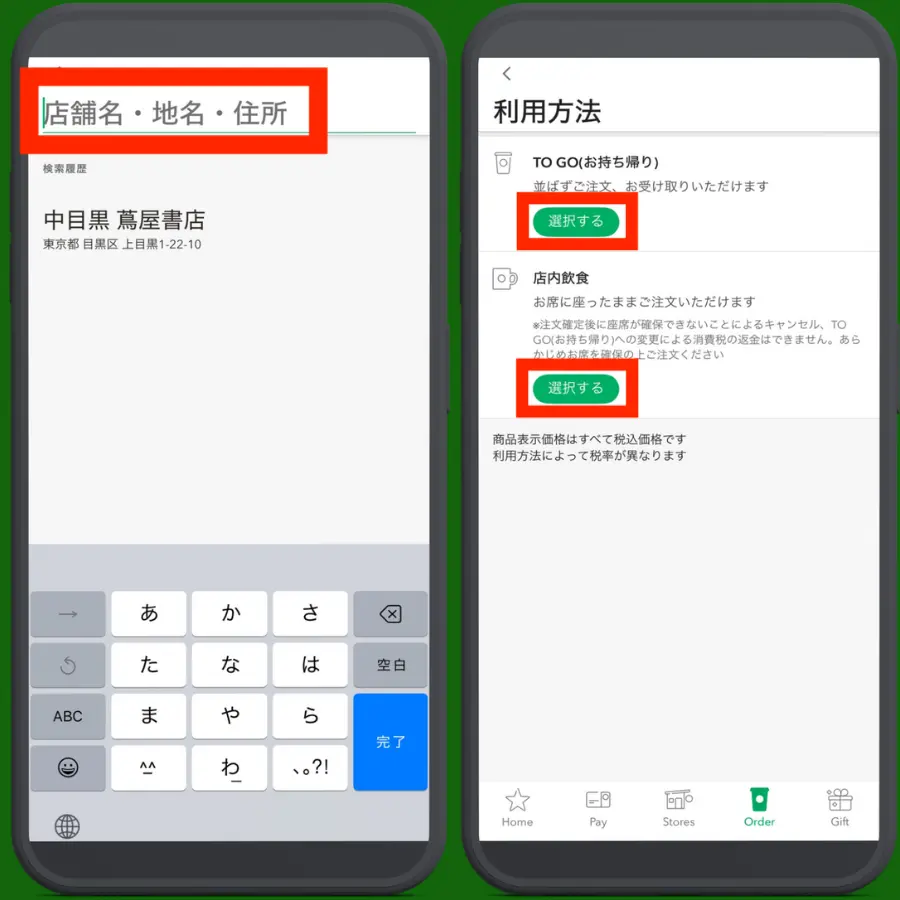
検索窓に入力して店舗検索もできます。お店を選択したら、持ち帰りまたは店内飲食どちらにするか選びましょう。ドライブスルー利用は、対応店舗のみ表示されます。
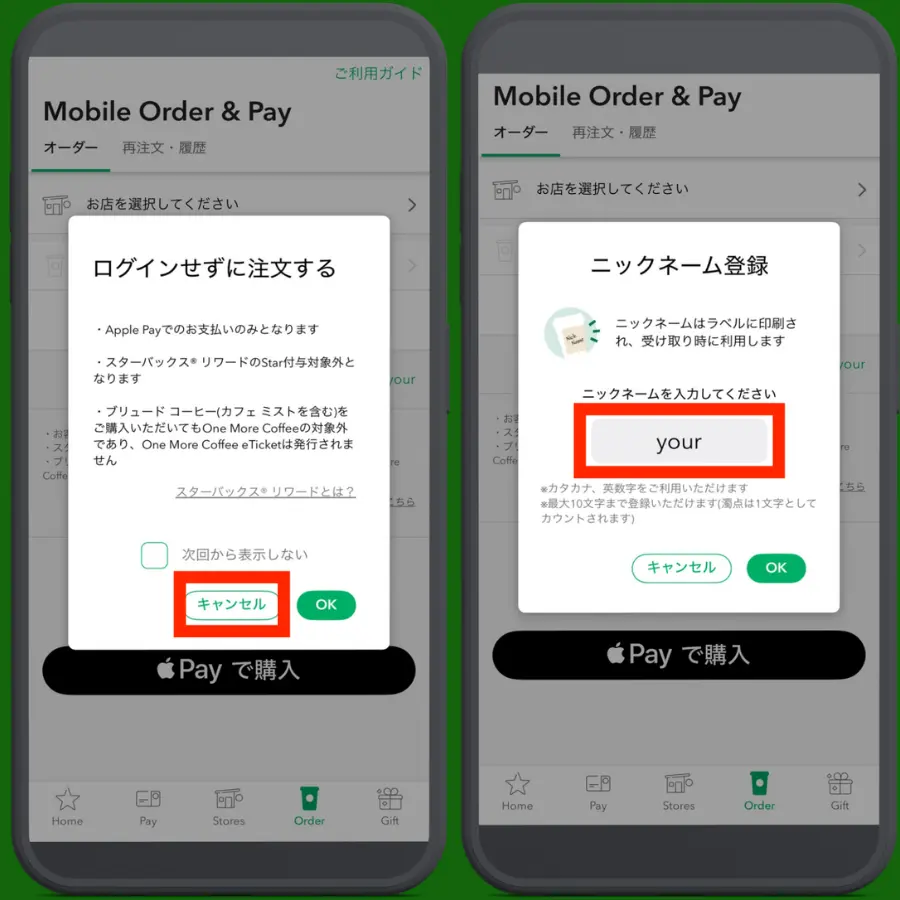
「アプリ仮会員」として注文もできますが、会員登録しておくと会員価格のOne More Coffee制度が利用できてお得です。ニックネームとは、商品受取時のラベルに印字されるもの。特にこだわりがなければ、設定しなくても注文できます。
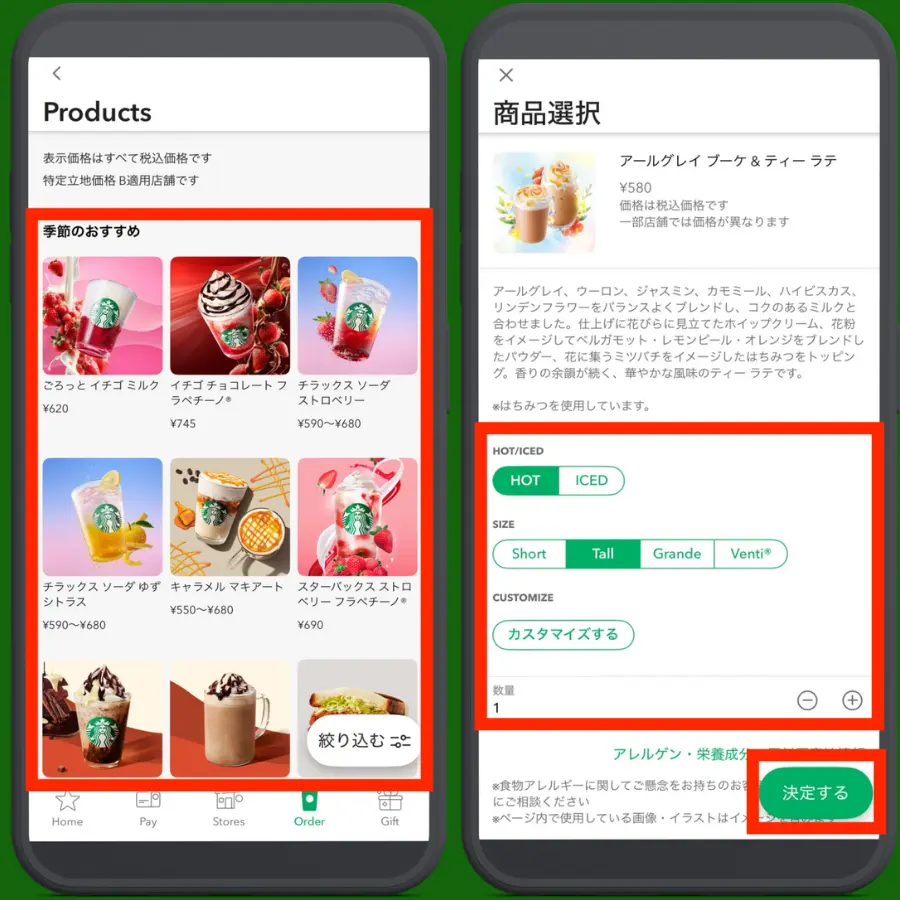
注文したい商品を選んで、ホットまたはアイス、サイズ、数量を指定します。カスタマイズしない場合は、そのまま「注文する」ボタンをタップしてもOK。
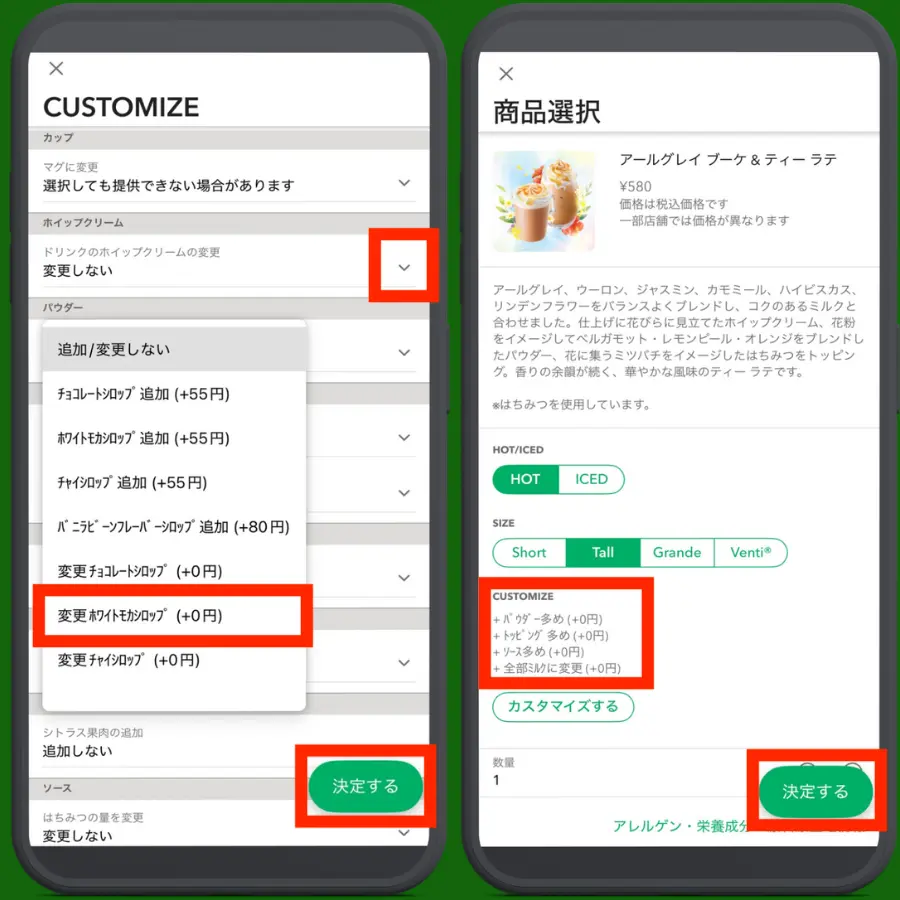
メニュー表にないアレンジを楽しみたいときは、「カスタマイズする」からカスタム内容を決定しましょう。反映されているか確認し、「決定する」から支払い画面に進みます。ここでeTicketを使いたい場合は、決定ボタンを押す前にスクロールしてください。
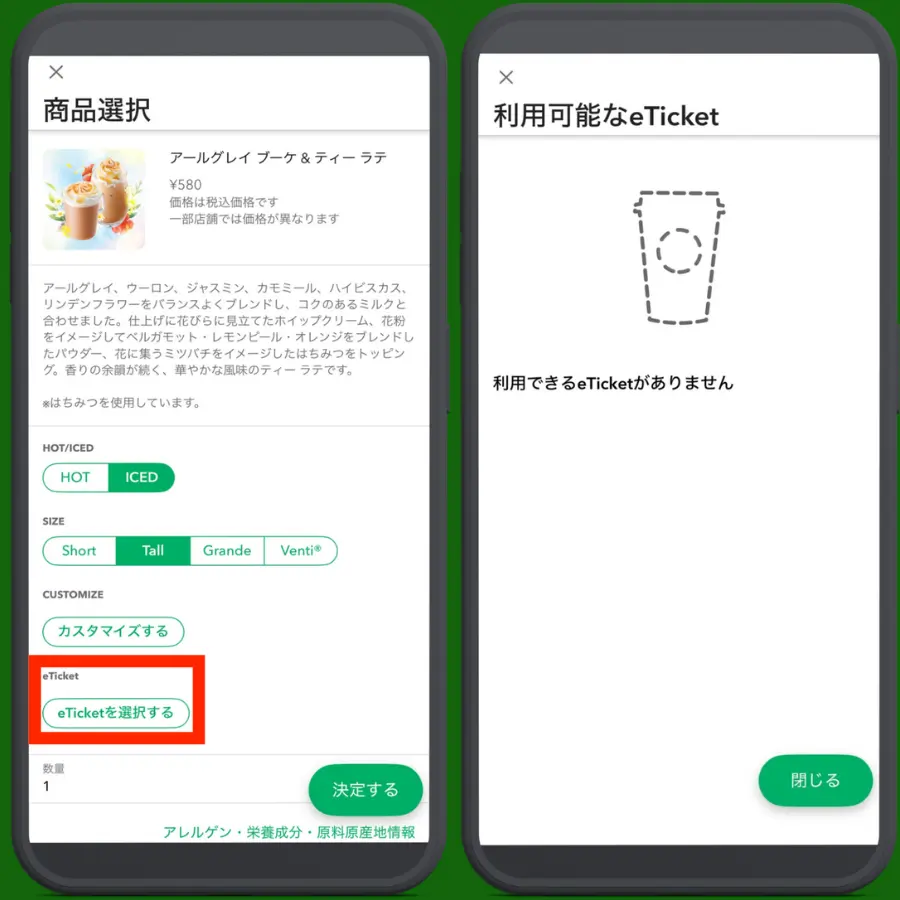
「eTicketを選択する」から、利用可能なチケットがあれば選びましょう。
もし持っているのに表示されない場合、事前に登録連携されていないのが原因です。公式アプリのホーム画面左上「eTicket」から、「利用可能」タブを開いてモバイルオーダーで使えるようにしまておきましょう。
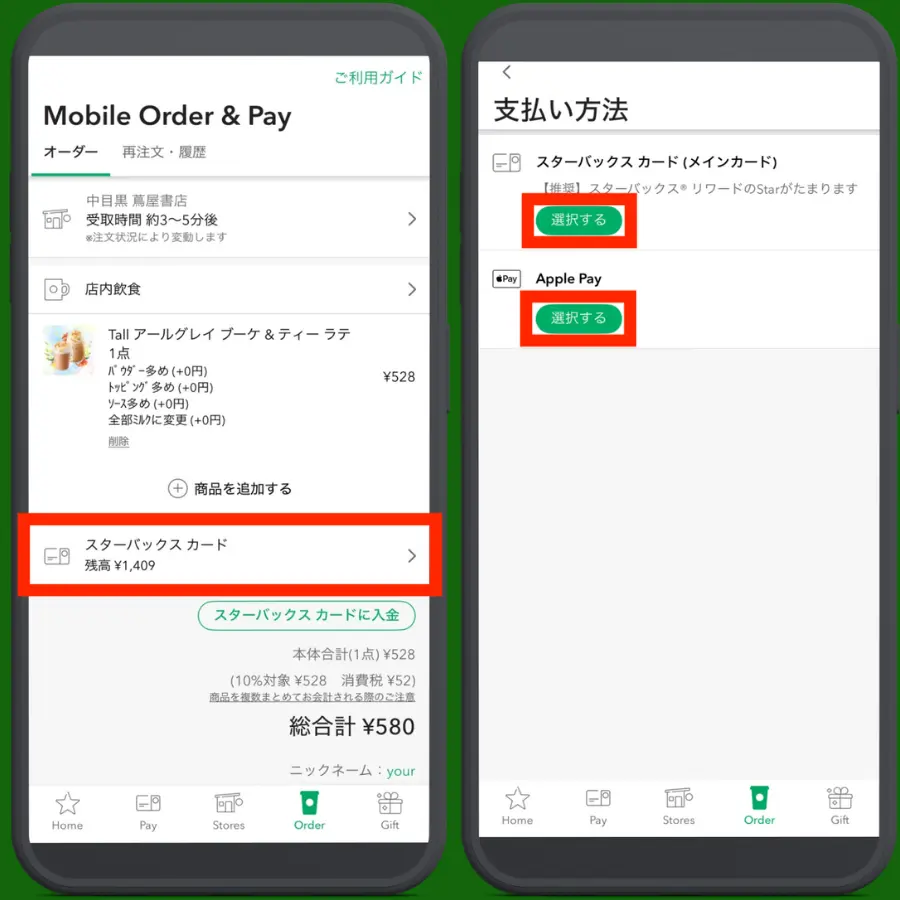
支払い方法を選択しましょう。もしスターバックス カードの残高が足りない場合、「スターバックス カードに入金」ボタンからチャージできます。
直接クレジットカードは選べませんが、スタバカードへのチャージ経由やApple Pay(iOSのみ)経由で、間接的に使うことは可能です。
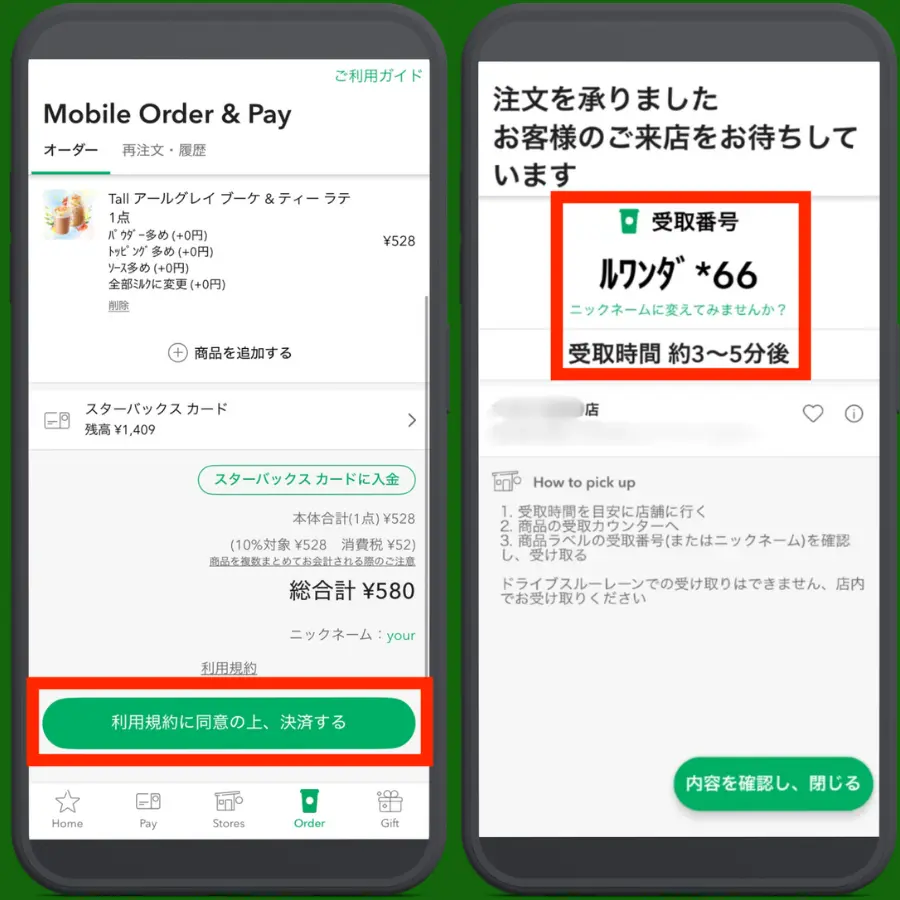
注文が完了したら、設定したニックネームまたは受取番号をチェック。スマホの通知がオンになっていれば、できあがったタイミングでお知らせが届くので、店舗の受け取りカウンターで自分のラベルを探して受け取ります。
【スタバ公式WEB】モバイルオーダーのやり方
スタバの公式WEBサイトからモバイルオーダーする場合は、事前にスターバックス® リワードへの参加が必要。My Starbucksに会員登録し、支払いに使うスターバックス カードをマイページから追加しましょう。
【LINEアプリ】LINE Starbucks Order &Payのやり方
2. 「カードを探す」→「LINE Starbucks Card」「モバイルオーダー」を追加
3. 「LINE Starbucks Card」が未登録の場合は発行する
4. 注文画面から決済完了→店舗で受け取る
LINEアプリを使う場合は、「LINE Starbucks Card」の発行と友達登録が必要。「LINE Starbucks Card」へのオンライン入金ではPayPayが使えるほか、店頭レジや公式アプリからも入金できます。
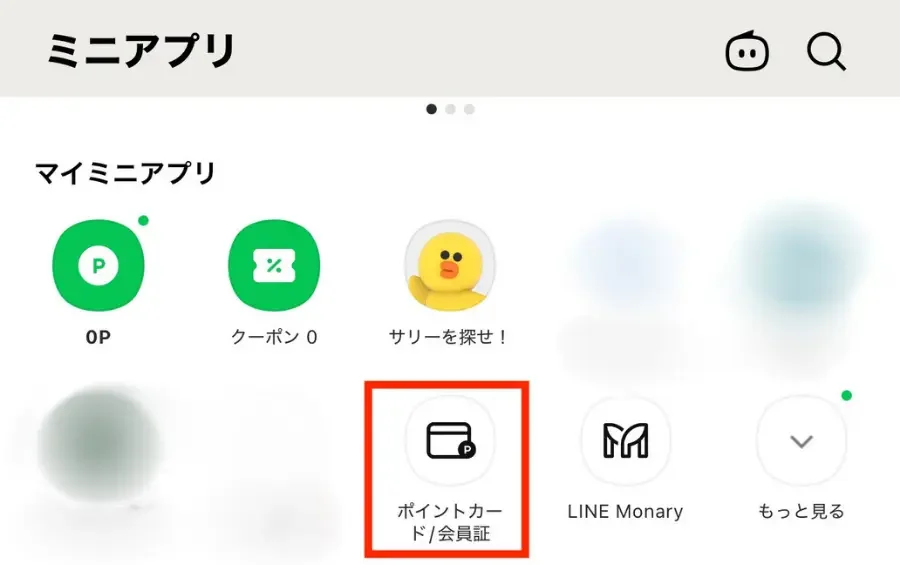
LINEアプリを開き、右下にある「MINI」タブから「マイミニアプリ」欄にある「ポイントカード/会員証」をタップします。見つからない場合は、「もっと見る」から探してみてください。
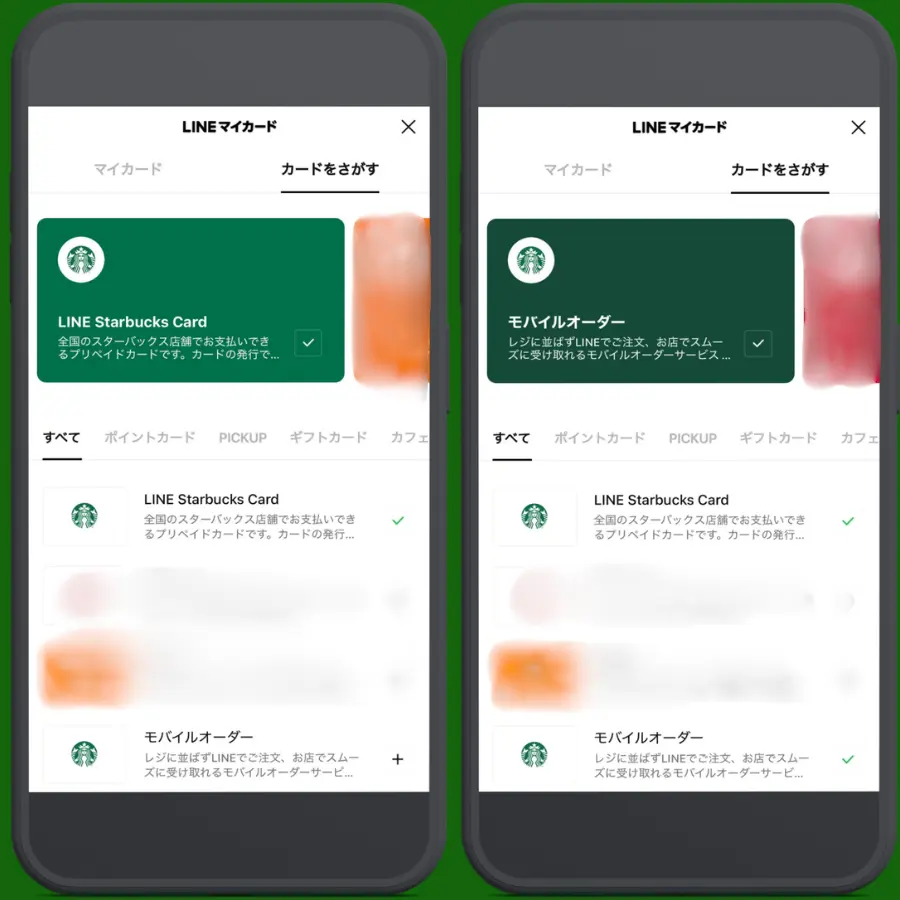
「カードを探す」タブから、「LINE Starbucks Card」と「モバイルオーダー」をメニューに追加します。初回は認証画面が表示されるので、内容を確認して「許可する」をタップしましょう。次回以降は「マイカード」からオーダーできます。
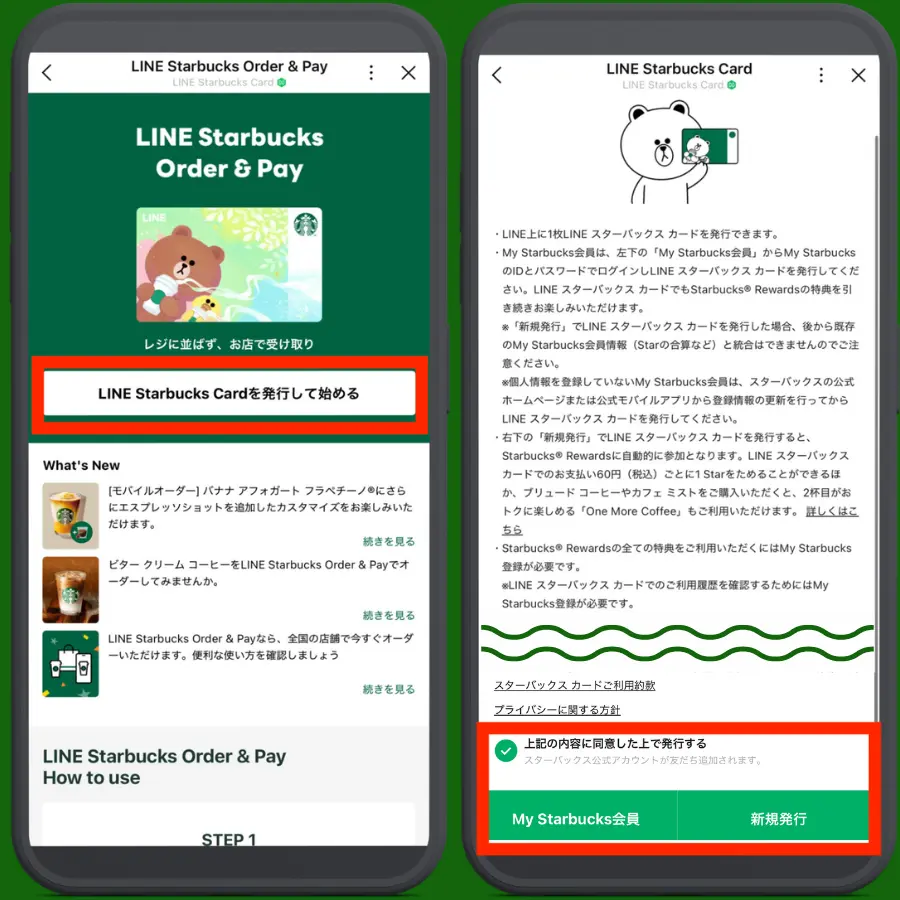
支払いにはスタバカードの発行と友達登録が必要。すでに「My Starbucks会員」の場合はタップしてログインし、そうでない場合は「新規発行」をタップして進めます。
会員なのに新規発行を押すと、後から既存のスタバカードや貯まったStarの統合ができなくなってしまうので気をつけましょう。
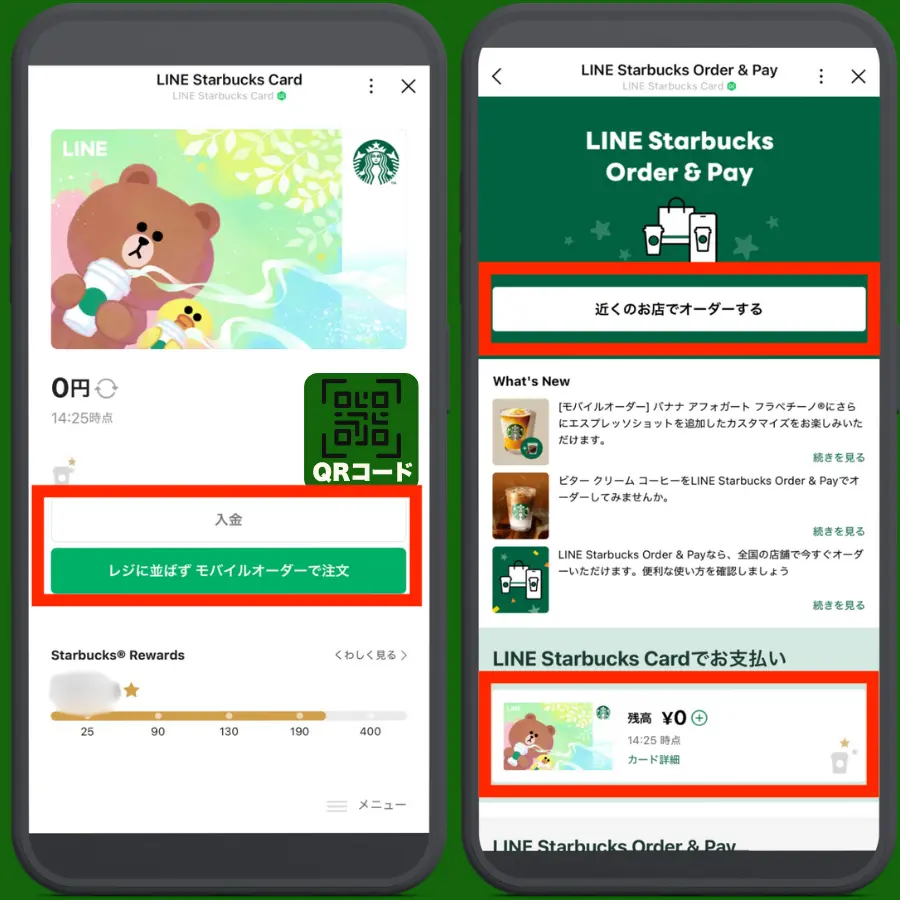
「LINE Starbucks Card」から注文する場合は、「レジに並ばずモバイルオーダーで注文」をタップ。「モバイルオーダー」からの場合は、「近くのお店でオーダーする」をタップします。
支払い残高がない場合は、「入金」または残高の横の「+」からチャージできます。オンラインでの入金方法はPayPayが使えるほか、スタバ公式アプリでのクレジットチャージや、店頭レジにて現金またはクレジットチャージに対応しています。
この後は画面に沿って注文し、支払いまで完了しましょう。できあがったら、LINEアプリ内のトーク通知でお知らせが届きます。
【App Clip・対象店舗限定】モバイルオーダーのやり方
2. 商品を注文してApple Payで決済完了する
3. 店舗のカウンターで商品を受け取る
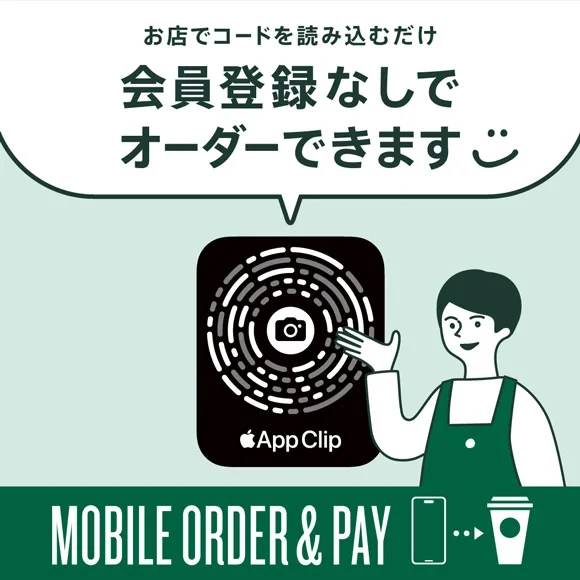
iPhoneユーザーであれば、会員登録なしでスタバカードも不要な「App Clip」からのモバイルオーダーが便利。ただし対象店舗が限られるほか、Star(ポイント)を貯めたり、2杯目がお得なOne More Coffee制度を使ったりすることはできません。
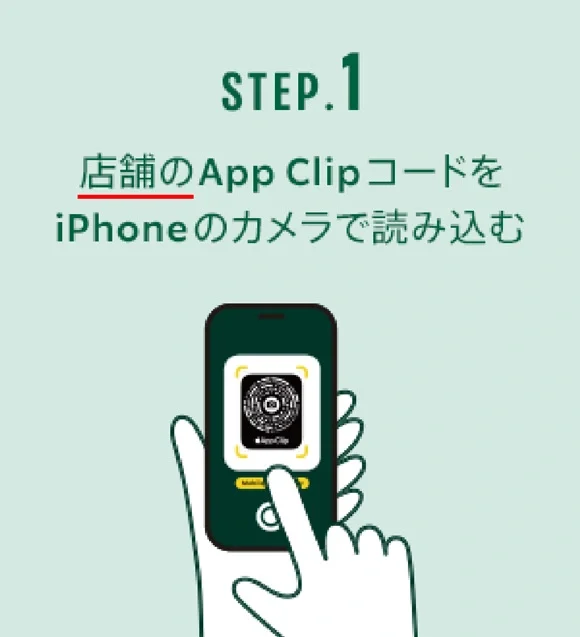
App Clipは、iOS端末(iPhone)のみ利用可能。店頭でコードを読み取って注文するため、最初から受け取り店舗が選択済みになっています。
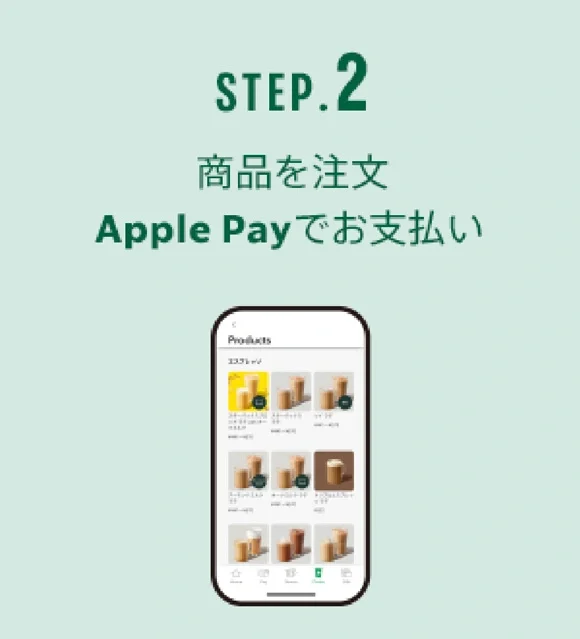
以降は公式アプリのやり方と同様に、注文内容を決めて決済しましょう。支払いにはスターバックス カードが使えず、Apple Pay(ウォレットに追加した決済方法)のみ選択できます。StarやOne More Coffeeの利用は対象外です。
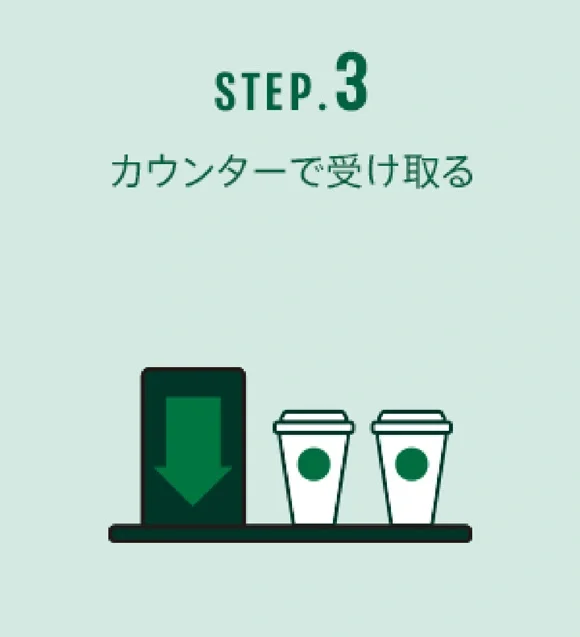
iPhoneのPush通知をオンにしていると、できあがりのお知らせが届きます。注文完了画面のニックネームがラベルに表示されているので、照らし合わせて受け取りしましょう。
スタバのドライブスルーでモバイルオーダーするやり方【公式アプリ・WEB・LINE】
ドライブスルーで使えるのは、App Clip以外のやり方。基本的に流れは同じで、利用方法で「ドライブスルー」を選べばOKです。ドライブスルーでは店舗に到着後からドリンクを作り始めますが、注文完了から2時間以内に店舗へ行く必要があります。
スタバでモバイルオーダーするメリット&デメリットとお得な使い方
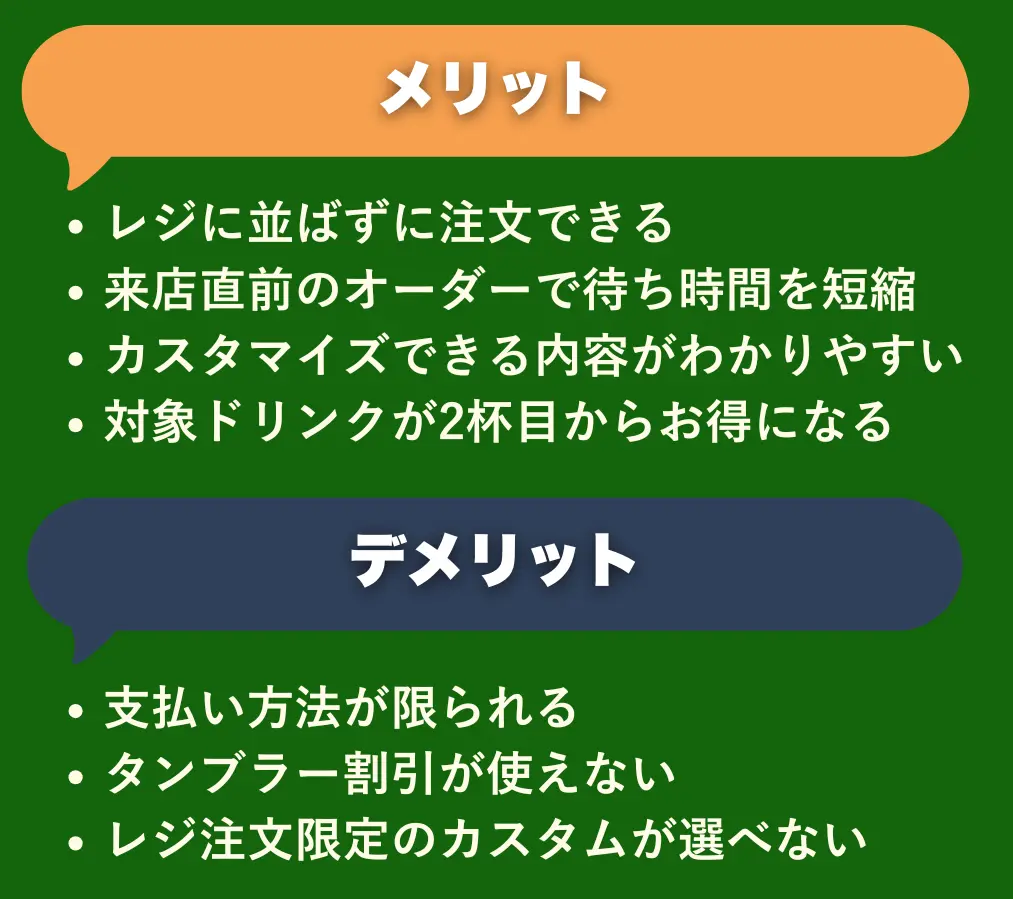
レジに並ばず自分のスマホから注文するので、席を確保してからゆっくり選べるのがメリット。たくさんカスタマイズしたいときも、呪文を唱えずにオーダーできます。
ただしミルクやシロップの分量などを細かく指定するカスタムは、レジで直接注文しましょう。セルフサービスのパウダーやソースの追加は、注文受取後に店舗備え付けの「マイ カスタマイズ バー」で行えます。
またApp Clipの利用時は対象外ですが、My Starbucks会員なら次で紹介するOne More Coffee制度で、2杯目のコーヒーを安く注文できるのも魅力!
【One More Coffee eTicket】モバイルオーダーで2杯目のドリンクがお得に

スタバではワンモアコーヒー制度「One More Coffee eTicket」があり、対象ビバレッジの2杯目が安い価格で注文できます。1杯目は公式アプリ・公式WEB・LINEのいずれかからモバイルオーダーしましょう。支払いはスタバカードでの購入が最も安くなります。
ホットとアイスどちらでもOKで、例えば1杯目を「ブリュード コーヒー(アイス)」、2杯目を「カフェ ミスト(ホット)」といった組み合わせでも利用できるのがうれしいところ。
・1杯目の注文と違う店舗でもOK
・スタバカードでの支払いがお得
・App Clipやログインせずに注文は対象外
【事前準備あり】モバイルオーダーでeTicketは使える?
「Starbucks eTicket」は、公式アプリまたはWEB版モバイルオーダー&ペイのみ使えます。事前に使えるようにしておく必要があるので、下記の方法でやってみましょう。
【Starを貯めて特典と交換】スターバックス® リワードに会員登録
スタバでは会員限定のポイントプログラムがあり、アカウントに登録済みのスタバカードで支払うと、Starというポイントが貯まります。
ドリンクチケットやフードチケット(eTicket)、コーヒー豆、限定オリジナルグッズなどと交換できるので、スタバをよく使う人は参加してみるのもおすすめ。PayPayでの決済、Apple Pay決済は対象外なので気を付けましょう。
スタバのモバイルオーダー&ペイでサクッと注文して時短しよう
・公式アプリで会員登録しての利用がお得
・カスタマイズもゆっくり選べる
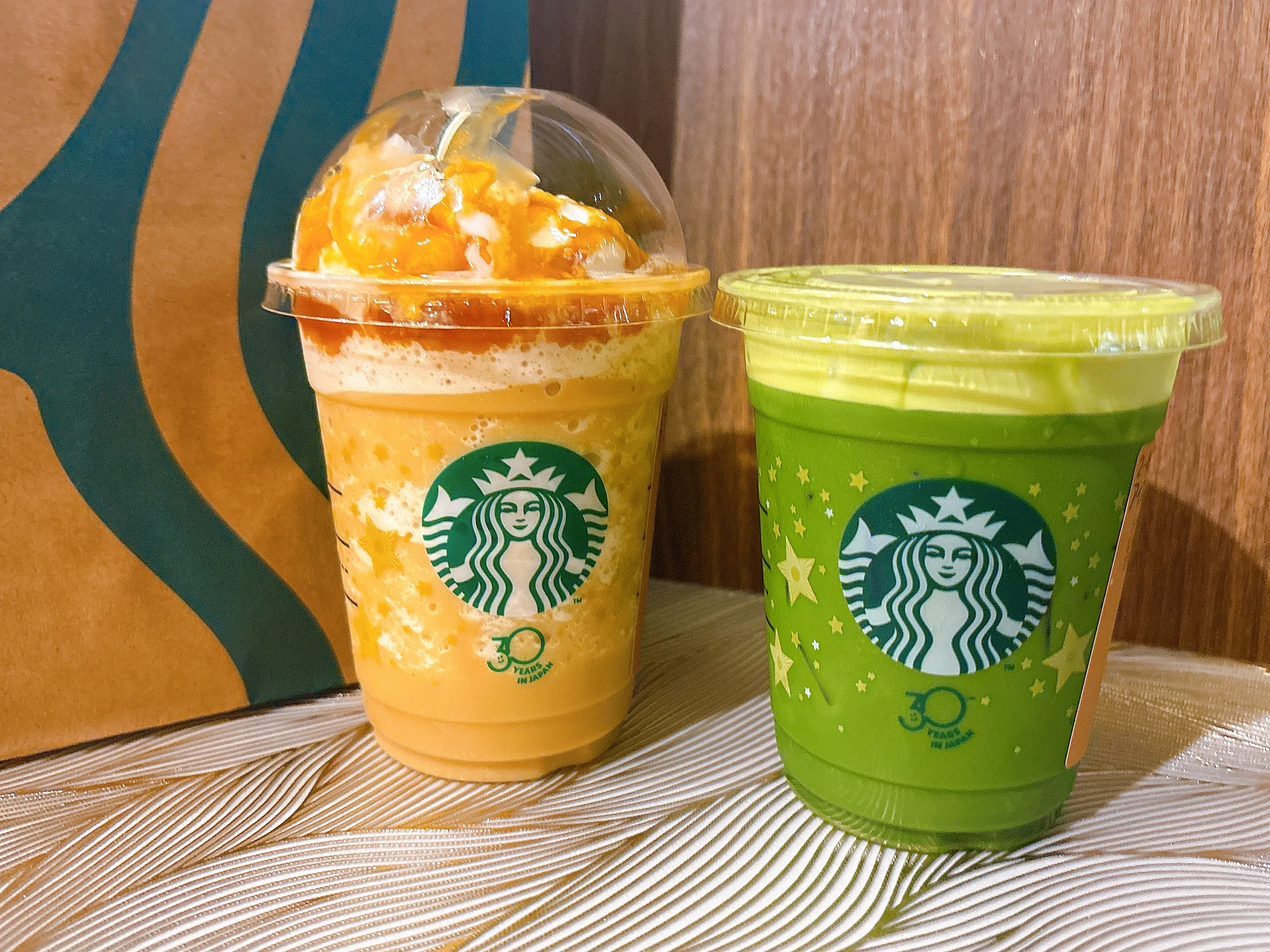
スタバではスマホからゆっくり注文できるモバイルオーダーシステムがあり、カスタマイズやメニュー選びを焦らずできるのがメリット。持ち帰りでも店内利用でも使えて、注文からの待ち時間を減らしたいときにも便利です。
公式アプリやLINEなど4種類のやり方があり、それぞれ会員登録の有無や対応している支払い方法が異なるので、自分に合うものを試してみてください。
あわせて読みたい:スタバを低カロリーで楽しむカスタム方法!ダイエット中に飲めるフラペチーノ®やドリンク選びの例
あわせて読みたい:【最新】スタバ新作メニュー情報!人気フラペチーノ®の発売日やフードまとめ
あわせて読みたい:【最新】スタバグッズ新作情報!限定タンブラーやオンライン発売日などまとめ
※本記事の内容は、本記事作成時の編集部の調査結果に基づくものです。
※ショップにより取り扱い品目が異なる場合があります。
※商品の販売は予告なしに中止となる可能性があります。
※本記事に掲載する一部の画像はイメージです。
※本記事の内容の真実性・確実性・実現可能性等については、ご自身で判断してください。本記事に起因して生じた損失や損害について、編集部は一切責任を負いません。