
【2026年最新】Amazonクーポンコードはどこ?入力場所や探し方・使い方をわかりやすく解説
Amazonクーポンコードの入力場所や入手方法がわからない方に向けて、スマホ・パソコンでの使い方をわかりやすく解説します。クーポンコード以外のAmazonクーポンの探し方や、使えない原因、よくある疑問もまとめました。
・Amazonクーポンコードは注文確認画面の「ギフトカード、商品券、プロモーションコードを使用」から入力する
・クーポンコードは公式メールやキャンペーンなどで配布される
・Amazonクーポンは商品ページやクーポン特集ページから探せる
・割引が適用されているか注文前に必ず確認する
本記事内ではアフィリエイト広告を利用しています
目次
Amazonクーポンコードはどこに入力する?
Amazonクーポンコードは、商品をカートに追加したあと、注文確認画面に表示される「ギフトカード、商品券、プロモーションコードを使用する」から入力します。
スマホアプリとパソコンでは表示位置が少し異なるため、それぞれの手順を確認しておきましょう。
【スマホアプリ】クーポンコードの入力場所と使い方
.webp)
Amazonアプリでクーポンコードを利用する手順は以下のとおりです。
2. 「レジに進む」をタップする
3. 注文確認画面まで進む
4. 「ギフトカード、商品券、プロモーションコードを使用する」をタップする
5. クーポンコードを入力して「適用」をタップする
6. 割引が反映されていることを確認して注文を確定する
コードを入力したら「適用」ボタンを押し、「プロモーションコードが商品に正常に適用されました。」と表示されるのを確認しましょう。注文確認画面に戻り、割引額が反映されていればOKです。
【パソコン】クーポンコードの入力場所と使い方
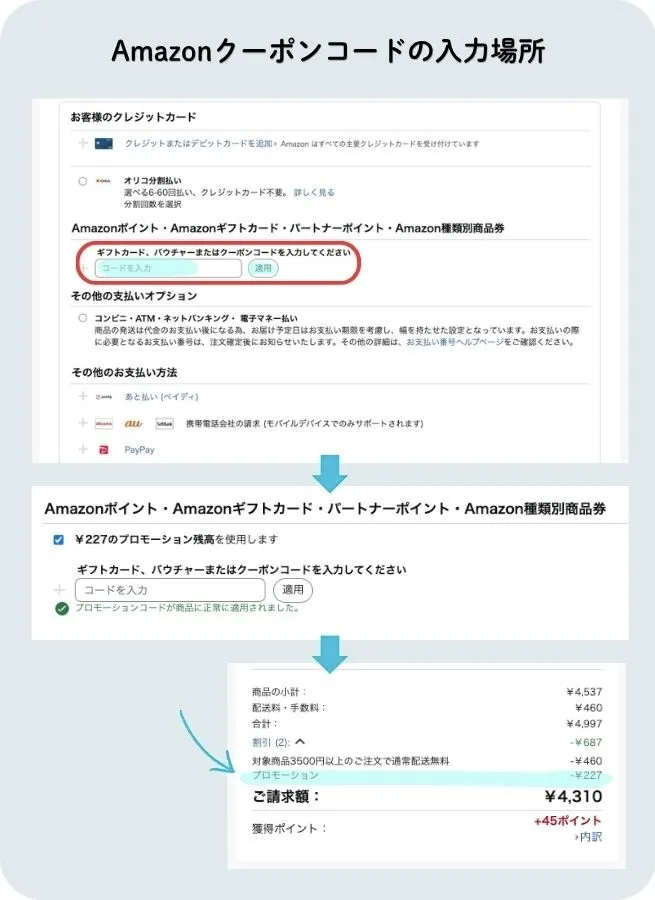
パソコン版Amazonでも基本的な流れは同じです。
2.「レジに進む」をクリックする
3. 注文確認画面を開く
4. 「ギフトカード、バウチャーまたはクーポンコードを入力してください」の欄を探す
5. クーポンコードを入力して「適用」をクリックする
6. 割引が反映されていることを確認して注文を確定する
「ギフトカード、バウチャーまたはクーポンコードを入力してください」の欄がない場合は「ギフトカード、商品券、プロモーションコードを使用する」をクリックすると出てくるので確認してみてください。
注文確定後にクーポンコードを適用することはできないため、購入前に忘れず入力しましょう。
Amazonクーポンコードの入手方法
Amazonクーポンコードは、誰でも自由に取得できるものばかりではありません。キャンペーンや特定条件の達成によって配布されるケースも多いため、以下の方法をチェックしてみてください。
Amazon公式メールや通知をチェックする
.webp)
Amazonでは期間限定キャンペーンや特別オファーとして、クーポンコードが配布されることがあります。
登録メールアドレス宛のメールや、Amazonアプリの通知を定期的に確認しておくと、お得なクーポンコードを見つけやすくなります。
メーカーやブランドのキャンペーンをチェックする
.webp)
Amazonに出店しているメーカーやブランドが、独自のキャンペーンとしてクーポンコードを配布することもあります。
公式サイトや公式SNSで告知されるケースもあるため、気になるブランドがある場合はチェックしてみましょう。
インフルエンサーの投稿をチェックする
.webp)
YouTubeやInstagram、TikTokなどで活動するインフルエンサーが、企業とのタイアップ企画として限定クーポンコードを配布することがあります。
特定の商品ジャンルに興味がある場合は、関連するインフルエンサーの投稿を確認してみるのもひとつの方法です。
クーポンコード以外のAmazonクーポンの探し方
Amazonには、注文時に入力するクーポンコードとは別に、商品ページで取得できる「Amazonクーポン」があります。
こちらはコード入力が不要で、対象商品に表示されたクーポンを取得するだけで利用できるのが特徴です。
探し方1. 商品ページからクーポン表示を探す
.webp)
もっとも簡単にクーポンを探す方法は、商品ページを直接確認することです。
対象商品には、
・クーポン価格○円
などの表示があります。
クーポンが表示されている場合は、チェックボックスや「クーポンをもらう」を選択することで利用できます。
探し方2. 「クーポン特集ページ」から探す
.webp)
Amazonにはクーポン対象商品をまとめて確認できるクーポン特集ページがあります。
アプリ画面下にある「≡」をタップして、「セール・お得な情報」から「Amazonクーポン」を開きましょう。
.webp)
クーポンが配布されている商品がまとめられているページに移動したら、「フィルター」をタップ。
カテゴリを選ぶことで、Amazonデバイス、ドラッグストア、ビューティーなどのクーポン対象商品から、欲しい商品を効率よく見つけられます。
お得な商品を探したいときは、まずクーポン特集ページを確認してみてください。
探し方3. 「半額ストア」から50%OFFクーポンを探す

Amazonには、割引率の高い商品を集めた「半額ストア」などのお得情報ページも用意されています。
掲載商品がすべてクーポン対象とは限りませんが、クーポンを適用することで大幅な値引きが受けられる商品が見つかることもあるため、セール情報とあわせて確認してみましょう。
なお、なかには「定期おトク便の初回購入時に限り割引が適用される」という商品もあるため、購入前に適用条件や割引内容を確認しておくと安心です。
クーポンコード以外のAmazonクーポンの使い方
Amazonクーポンの利用方法はとても簡単です。
2. 商品をカートに追加する
3. 注文確認画面へ進む
4. 割引が適用されていることを確認する
5. 注文を確定する
クーポンを取得しただけでは安心せず、注文確認画面で割引が反映されているか確認することを忘れないようにしましょう。
Amazonクーポンコードが「入力できない・使えない」原因
クーポンコードを入力したのに割引されない場合は、以下の原因が考えられます。
全角・半角などの入力ミス
英数字の入力ミスや不要なスペースが入っていると、クーポンコードは認識されません。コピー&ペーストを利用して入力ミスを防ぎましょう。
適用ボタンの押し忘れ
クーポンコードは入力しただけでは反映されません。入力後に「適用」ボタンを押し、割引が反映されたことを確認しましょう。
有効期限切れ・先着上限に達している
クーポンコードには利用期限や利用上限が設定されていることがあります。期限切れや配布上限に達した場合は利用できません。
対象商品や利用条件を満たしていない
クーポンコードには利用条件が設定されているケースがあります。
例えば、
・一定金額以上の購入が条件
・Amazonプライム会員限定
・初回購入者限定
・ほかの割引との併用はNG
などです。利用条件を事前に確認し、条件を満たしているか確認しておきましょう。
【Q&A】Amazonクーポンコードに関するよくある質問
Q. Amazonのクーポンコードはどこに入力する?
Q. Amazonクーポンが使える商品一覧はどこ?
Q. Amazonクーポンとクーポンコードの違いは?
一方、「Amazonクーポン」は商品ページに表示されているクーポンを取得するだけで利用でき、コード入力は必要ありません。
Amazonクーポンコードを正しく入力してお得に買い物しよう
・クーポンコードは公式メールやキャンペーンで配布される
・Amazonクーポンは商品ページやクーポン特集ページで探せる
・割引が適用されているか注文前に確認する
・利用条件や有効期限にも注意する
クーポンコードやAmazonクーポンを活用すれば、普段の買い物をよりお得に楽しめます。購入前には合計金額を確認し、タイムセールやポイントアップキャンペーンなどもあわせて活用しましょう。
あわせて読みたい:【2026年】Amazonタイムセール次回はいつ?スケジュールやおすすめ商品
あわせて読みたい:【2026年】Amazonポイントアップキャンペーン次回はいつ?ポイントアップの条件も解説
※本記事の内容は、本記事作成時の編集部の調査結果に基づくものです。
※本記事に掲載する一部の画像はイメージです。
※本記事の内容の真実性・確実性・実現可能性等については、ご自身で判断してください。本記事に起因して生じた損失や損害について、編集部は一切責任を負いません。
※記事で紹介した商品を購入すると、売上の一部がユアマイスター株式会社に還元されることがあります。
※本記事のコンテンツの一部は、アマゾンジャパン合同会社またはその関連会社により提供されたものです。これらのコンテンツは「現状有姿」で提供されており、随時変更または削除される場合があります。